 .
.Table des matières / CHAPITRE 2 / CHAPITRE 4
L'adresse IP montrée en haut de l'affichage du terminal est l'adresse IP du Terminal.
| RR 10.10.10.99 RR WireLess TelNet - WTnVt Vet X.X.X - ==================== F1 EMULATION F2 Configuration WT F3 Configuration S24 F4 Voir Options |
Touche [FUNC] [1] pour accéder aux écrans de connexion.
| <SessionName> 10.10.10.1 Port : 23 [ENTER] Connecter [CLR] Sortie |
| Connexion A 10.10.10.1 Port : 23 |
Attendre quelques secondes pendant la connexion avec l'hôte. Si l'adresse adresse IP ou le Port ne sont pas bon, changez la configuration à partir du menu principal à l'aide de la touche [F2]. Le port et l' adresse par défaut viennent du fichier de configuration.
Après une connexion Telnet (Connexion Manuelle)
| Connected To 10.10.10.1:23 TERMINAL Login : |
Si le terminal est Sélectionné par l'hôte, le type
de terminal (TERMINAL) apparaît.
En fonction de l'application,
entrer le nom d'utilisateur et le mot de passe.
Après une connexion Telnet (Connexion automatique : Auto log)
| Auto-Log To 10.10.10.1:23 TERMINAL Login :xx Password :yyy |
Si le terminal est Sélectionné par l'hôte, le type
de terminal (TERMINAL)
apparaît.
Le clavier est verrouillé pendant que les
procédures d'"Auto Connexion"
(Auto-Log) s'exécutent. Attendre que la demande de nom
d'utilisateur et la demande de Mot de passe se fasse automatiquement (et
optionnellement du deuxième login).
Après la procédure, le
clavier est débloqué
Vous pouvez débloquer manuellement le clavier par la séquence de déblocage.
Si le terminal est hors de porté du réseau radio S24, le terminal maintient la connexion et demande de réessayer ou annuler la cession. L'écran suivant apparaît :
| ****** ERROR ****** RADIO OUT OF RANGE [ENTER] To Retry [CLEAR] To Abort |
Si la cession est annulée, la connexion Telnet devrait rester ouverte du coté de l'hôte et vous devrez la fermer manuellement.
Sur tentative de re connexion, le terminal essaie d'envoyer la transaction en cours. Déplacez vous dans une zone couverte par le réseau pour récupérer la liaison.
La fermeture d'une liaison Telnet s'effectue par l'hôte ou par l'utilisateur. Pour fermer la liaison Telnet, taper la séquence de fin (En général Ctrl-X) et le terminal reviendra au menu principal.
Pour passer à la session suivante, tapez sur la touche Session Suivante (KeyNext).
(Voir [SESSIONS] en Chapitre 5).
Pour passer à la session précédente, tapez sur la touche Session Précédente
(KeyPrev). (Voir [SESSIONS]
en Chapitre 5).
A partir du Menu principal utilisez la touche [FUNC] [2] pour accéder à la configuration. Jusqu'a un redémarrage Bios, ce sera l'adresse active.
Une imprimante doit être attachée à un port série du PDT. Les séquences spéciales DEC-VTXXX permettent de rediriger le flux des données vers l'imprimante. Le pilote d'imprimante de WTnVt est conçu pour les imprimantes "étiquettes" plutôt que pour les imprimantes "lignes", les données sont stockées dans le terminal pour permettre de réimprimer.
Pendant le stockage des données, le terminal affiche :
| ===== Chargement ===== |
Avant l'impression, le terminal se connecte à l'imprimante et affiche :
| ==== Connexion ==== |
| ===== Impression ===== |
Si l'imprimante ne répond pas, le terminal affiche :
|
****** ERRREUR ****** IMPRIMANTE NOT CONNECTEE [ENTER] Réessai [CLEAR] Annuler |
Après une impression, l'écran suivant apparaît :
| ==== IMPRESSION ==== ETIQUETTE IMPRIMEE [ENTER] Continuer [F1] Refaire |
L'état de l'imprimante peut être vérifiée par l'hôte en utilisant la séquence d'échappement
Pour télécharger les fichiers de configuration vers le PDT, des commandes de "pseudo impression" doivent être utilisées
L'activation du lecteur (scanner) se fait par la gâchette, en fonction du model du terminal. Le lecteur est activé et configuré par la section SCANNER dans le fichier de configuration. Chaque symbologie de code à barres possède une section spécifique dans ce même fichier.
L'état du scanner peut être actif ou inactif en fonction de séquence d'échappement de l'hôte (ROI ou Telxon).
Le clavier du PDT est d'une utilisation "un doigt". Lorsqu'une opération nécessite plusieurs touches, ces touches doivent être pressées séquentiellement (pas en même temps à la différence d'un clavier de PC)
Pour effectuer une "fonction+control+flèche vers le haut" (par exemple faire un défilement logique vertical ), faire les séquences suivantes.
.Le clavier du PDT change en fonction du terminal. Le même terminal peut être pourvu de claviers différents. Le clavier du PDT peut prendre les états suivants :
Verrouillé, signifie que l'état reste, et change à chaque fois que la touche est pressée (Système "inverseur" ).
Bascule, signifie que l'état s'applique uniquement a la touche qui est enfoncée juste après et ensuite le clavier retourne à l'état normal.
WTnVt possède des touches de fonctions prédéfinies qui générant les séquences d'échappement en fonction du type de terminal. Ces séquence sont configurer dans le fichier de configuration(Chapitre 5) et doivent être changée. Les touches de fonctions définies sont :
,
 , etc.) génèrent aussi des séquences
d'échappement (voir la section [CURKEYS_XXX]).
, etc.) génèrent aussi des séquences
d'échappement (voir la section [CURKEYS_XXX]).
Certaines touches de fonctions sont interprétées par le système d'exploitation du PDT et effectuent certaines opérations spécifiques comme le rétro éclairage, augmentation ou diminution du contraste de l'afficheur. et ne peut pas être utilisé pour d'autres fonctions.
Voir aussi Annexe F "Référence du clavier".
Le terminal émulé affiche normalement 24 lignes et 80 colonnes. WTNVT permet de configurer une émulation ayant un affichage non standard de 25 lignes et 80 Colonnes (Voir la section [EMULATION] ).
Le PDT à un affichage de 8 ou 16 lignes et de 20 ou 21 colonnes. WTNVT permet de l'utiliser en "double hauteur" (affiche 8 lignes dans un terminal 16 lignes) pour améliorer la visibilité du texte (et / ou "double largeur").
Pour une utilisation facile, il est recommandé d'écrire les applications en adaptant l'affichage à la taille du terminal.
WTNVT possède un mécanisme de "Défilement logique" qui permet qu'une large taille d'écran soit utilisée dans un écran plus petit de PDT (Voir la section [SCROLL]). L'utilisation doit être décrit ou le mouvement contrôlé par l'option FixedMode= .
Il n'est pas recommandé d'utiliser l'option de mouvement dans une application car cela oblige les utilisateurs à apprendre es touches de fonction pour le défilement et comprendre le système de "défilement logique".
Le système de "défilement logique" déplace l'affichage du PDT dans la zone d'écran en suivant les "bords" pour afficher une zone autour de la position du curseur.
L'utilisateur doit déplacer la zone d'affichage dans l'écran en utilisant "Les touches de défilement logiques".
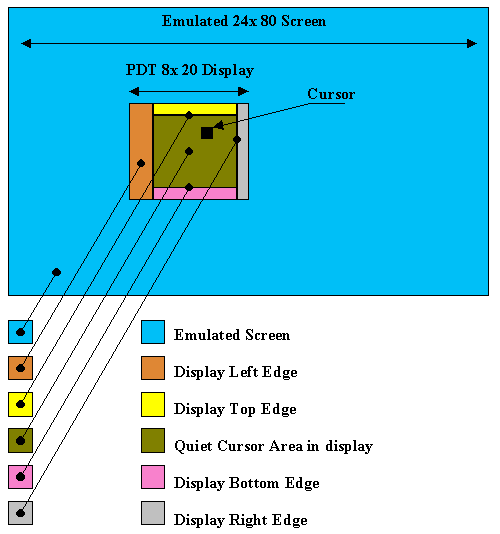
Dans le mode fixe, la position de l'affichage dans l'écran émulé est fixe, même si le curseur sort de la zone d'affichage.