 .
.Contenidos / CAPITULO 2 / CAPITULO 4
La dirección IP que se muestra en la parte superior de la visualización es la dirección IP de la terminal.
| RR 10.10.10.99 RR WireLess TelNet - WTnVt Ver X.X.XX- ==================== F1 EMULACION F2 Configuracion WT F3 Configuracion S24 F4 Ver Opciones |
Tecla [FUNC] [1] para acceder a las pantallas de conexión.
| <SessionName> 10.10.10.1 Puerto : 23 [ENTER] Conectar [CLR] Salir |
| Conectando A 10.10.10.1 Puerto : 23 |
Mientras se conecta al host. Espere unos segundos. Si no es la dirección IP o Puerto correcto, desde el menú principal haga [F2] para cambiar la configuración. La dirección y el puerto predeterminado vienen del archivo de configuración.
Luego de la conexión Telnet, (login manual)
| Conectado A 10.10.10.1:23 TERMINAL Login : |
Si la terminal es seleccionada por
host, aparece el tipo de terminal actual (TERMINAL).
Siguiendo la aplicación, ingrese el login y contraseña.
Luego de la conexión Telnet, (Auto log)
| Auto-Log To 10.10.10.1:23 TERMINAL Login :xx Password :yyy |
Si la terminal es seleccionada por host,
aparece el tipo de terminal actual (TERMINAL).
El teclado es bloqueado mientras la característica "Auto-Log"
está corriendo. Espere a que aparezca el Log, y la contraseña (y
opcionalmente para usuario y código). Luego de un "sign on" exitoso o fallido, el
teclado se desbloquea.
Usted desbloqueará manualmente el teclado con la secuencia
unlock.
Si la terminal se encuentra fuera del rango del radio de red S24, la terminal cuelga la conexión y pregunta para reintentar o abandonar la sesión. Aparece la siguiente pantalla:
| ****** ERROR ****** RADIO FUERA DE ALCANCE [ENTER] Reintentar [CLEAR] Abandonar |
Si la sesión es abandonada, la conexión Telnet puede permanecer abierta en el lado del host y usted debería cerrar la sesión manualmente en el host.
Al reintentar, la terminal trata de enviar la transacción actual. Muévase a un área de radio cubierta para recuperar la sesión del host.
Mientras se encuentra conectado a una sesión telnet, la sesión será cerrada por el host, o por el usuario. Para cerrar la conexión Telnet, presione la secuencia de finalización. (Generalmente Ctrl-X), y la terminal retorna al menú principal.
Para cambiar a la siguiente sesión, presione la tecla KeyNext (vea [SESIONES]
en el Capítulo 5).
Para cambiar a la sesión anterior presione la tecla (vea [SESIONES]
en el Capítulo 5).
Desde el Menu Principal, presione [FUNC] [2] para acceder a la configuración. Contraseña protegida. Esta es la dirección activa, hasta que se hace una Bios Boot.
Una impresora puede ser asociada al puerto serial del PDT. Las secuencias especiales DEC-VTXXX permiten redireccionar el flujo de datos a la impresora. El driver de la impresora en WTnVt es designado para impresoras "label" y no a impresoras "de línea", y los datos son almacenados para permitir la reimpresión de operaciones.
Mientras almacena los datos de impresión, la terminal muestra :
| ===== Cargando ===== |
Antes de imprimir, la terminal se conecta con la impresora y muestra :
| ==== Conectando ==== |
| ===== Imprimiendo ===== |
Si la impresora no responde, la terminal muestra :
|
****** ERROR ****** IMPRESORA NO CONECTADA [ENTER] Reintentar [CLEAR] Abortar |
Luego de una operación de impresión, aparece la siguiente pantalla :
|
===== IMPRIMIENDO ===== ETIQUETA IMPRESA [ENTER] Seguir [F1] Reimprimir |
El estado de la impresora puede ser chequeado por el host usando secuencias de escape.
Los comandos de "Pseudo impresión" pueden ser usados para descargar los archivos de configuración al PDT.
La activación del escáner se realiza con teclas trigger, dependiendo del
modelo de terminal. El escáner es activado
y configurado por la sección SCANNER
en el archivo de configuración. Cada simbología
de código de barras tiene una sección específica en el mismo archivo.
El estado del escáner puede ser configurado en off por las secuencias de
escape del host (ROI
o Telxon).
El teclado del PDT es operativo de "un dedo". Cuando el teclado necesita una combinación de varias teclas, aquellas teclas deberían ser presionadas secuencialmente (no al mismo tiempo como el teclado de la PC).
Para hacer una función "Function + Control + Up-Arrow" (por ejemplo para hacer un scroll up lógico), haga las siguientes secuencias:
.El cursor parpadeante que se muestra refleja el estado del teclado.
El teclado del PDT se cambia siguiendo la terminal. La misma terminal puede ser enviada con diferentes teclas. El teclado del PDT tiene los siguientes estados :
| Estado del Teclado | Secuencia de Teclas | Visualización del Cursor |
|---|---|---|
| Estado Normal bloqueado, (toggle con tecla Alpha). | tecla [ALPHA] | [v] |
| Estado Alpha (en terminales de 35 teclas) bloqueado, (toggle con tecla Alpha). | tecla [ALPHA] | [^] |
| Estado Shift, solo. | tecla [SHIFT] | [^] |
| Estado Control, solo. | tecla [CTRL] | [c] |
| Estado Function, solo. | tecla [FUNC] | [f] |
| Estado Function-Control o "Alt", solo. | teclas [FUNC]+[CTRL] | [a] |
| Estado Shift-Function, solo. | teclas [SHIFT]+[FUNC] | [F] |
Bloqueado, significa que el estado permanece bloqueado, y cambia cada vez que se presiona la tecla [ALPHA] (sistema "toggle").
Solo, significa que el estado se aplica solo para el siguiente keystroke, y luego retorna al estado normal anterior.
El WTnVt tiene teclas de función predefinidas que generan secuencias de escape siguiendo el tipo actual de terminal. Estas secuencias son configuradas en el archivo de configuración (CAPÍTULO 5) y pueden ser cambiadas. Las funciones definidas son :
,
 , etc) también generan
secuencias de escape (vea la sección [CURKEYS_XXX]).
, etc) también generan
secuencias de escape (vea la sección [CURKEYS_XXX]).
Algunas teclas de función son capturadas por el sistema operativo del PDT y realiza algunas funciones específicas como "Lamp" (Luz de fondo), "Dark" (visualización oscura LCD), "Light" (visualización clara LCD), y pueden no ser usadas por otras funciones.
Vea también el APÉNDICE F "Referencia del Teclado".
El cursor mostrado refleja el estado del teclado (vea 3.VI Operaciones del Teclado).
La terminal emulada normalmente tiene una pantalla de 24 líneas y 80 filas. WTNVT permite configurar emulación de tamaño de visualización no estándar, hasta 80 filas y 25 líneas (Vea la sección [EMULATION]).
El PDT tiene una visualización con 8 o 16 líneas y 20 o 21 filas. WTNVT permite usarlo en "doble alto" (mostrar 8 líneas en una terminal de 16 líneas) para incrementar la visibilidad del texto (y / o "doble ancho").
Para aplicaciones de fácil uso, se recomienda escribir o adaptarlas al tamaño de visualización físico de la terminal en mano.
WTNVT tiene un mecanismo de "Scroll Lógico" para permitir tamaños de pantalla grandes para ser mapeados en la visualización del PDT menores (vea la sección [SCROLL]). El mapeo puede ser arreglado o el movimiento puede ser controlado por la opción FixedMode=.
No se recomienda usar la opción de movimiento en una aplicación, debido a que los usuarios necesitan aprender teclas de función para hacer un scroll, y entender el sistema de "Scroll Lógico".
El sistema de "Scroll Lógico", mueve la visualización del PDT automáticamente en un área de la pantalla, siguiendo "límites", para mostrar un área alrededor de la posición del cursor.
El usuario puede mover también el área de visualización en la pantalla usando "Teclas de Scroll Lógicas".
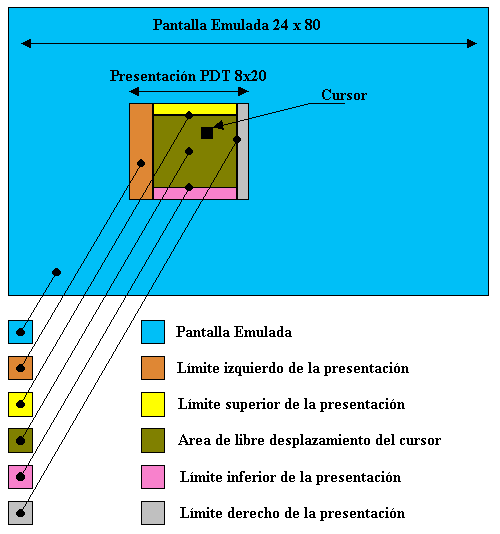
En el modo fijo, la posición de la visualización en la pantalla emulada es fija, incluso si el cursor sale del área de visualización.
La transmisión RF es un programa complejo con varias capas de protocolos (RF, Ethernet, IP, TCP) en el sistema operativo y en una aplicación usuario (cliente). Esta pila de protocolos en las terminales es sujeto de condiciones inesperadas de apague (remover baterías, choques, etc) que pueden prevenir que el software del terminal maneje correctamente algunas secuencias de protocolo y pueden "colgar" la terminal.
Para reiniciar la terminal en condiciones apropiadas, es necesario reiniciarla haciendo un comando "Bios Boot". Vea el Apéndice F.II Secuencias de Boot.