Table de matières / CHAPITRE 2 / CHAPITRE 4
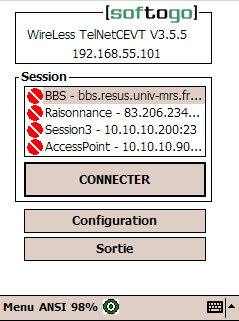
Dans la partie supérieure de l'écran on montre l'adresse IP du terminal et la version de WTnCE.
Sélectionnez la session désirée à la quelle vous voulez vous connecter et puis appuyez sur "Connecter".

Attendez quelques secondes pendant que la connexion s'établie.
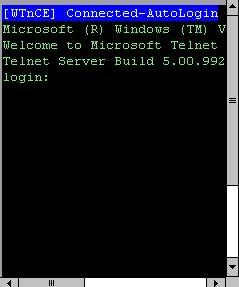
Le clavier est verrouillé pendant que "Auto-Log"
est en train de s'exécuter. Le system attend le prompt Log, et le prompt
"Mot de passe" (password) - et ceux d'utilisateur et code, optionnellement.
Après une connexion avec succès ou échouée, le clavier est déverrouillé.
Vous pouvez déverrouiller le clavier manuellement avec la séquence
de déblocage.
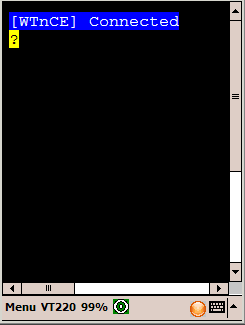
Dans la "command bar" vous verrez le type de terminal courrant(TERMINAL). Voir type de terminal sélectionné par l'hôte.
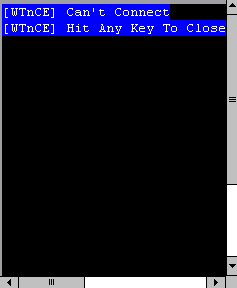
Si la connexion échoue, on voit l'écran suivant:
Une session Telnet peut être terminé par l'hôte ou par l'utilisateur. Pour terminer la session Telnet entrez la séquence de fin (généralement Ctrl-X), et le terminal retourne au menu principal.
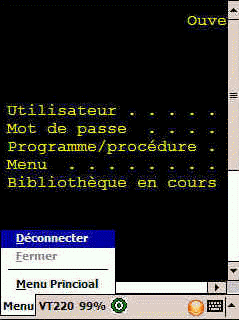
Depuis le Menu Principal, appuyez sur Configuration pour voir la configuration. Voyez Chapitre 4 pour plus d'information.
Vous pouvez connecter une imprimante au port série du PDA. Des Séquences spéciales DEC-VTXXX permettent de dévier le flux de données vers l'imprimante. Le pilote d'impression de WTnVT est désigné pour des imprimantes d' "étiquettes" au lieu d'imprimantes de "ligne", et les données sont stockées dans le terminal pour permettre des réimpressions.
Si l'imprimante ne répond pas, le terminal montre:
|
****** ERREUR ****** IMPRIMANTE NON CONNECTÉE [ENTER] Re-essayer [CLEAR] Annuler |
Après une impression avec succès on montre l'écran suivant:
Vous pouvez voir l'état de l'imprimante depuis l'hôte à travers des séquences d'échappement.
L'activation du scanner se fait à travers les touches de "trigger"
(gâchette), selon le modèle du terminal. Le scanner est activé
et configuré dans la section SCANNER
du fichier de configuration. Les symbologies
ont une partie spécifique dans le même fichier.
L'état du scanner peut être fixé comme actif ou inactif avec des séquences
d'escape de l'hôte (ROI
ou Telxon).
Le clavier des PDA est utilisé en appuyant une seule touche à la fois. Quand on doit entrer une combinaison de touches, elles doivent être enfoncées séquentiellement, une à la fois (non au même temps comme les touches de PC).
Pour entrer une combinaison "Fonction + Control + Flêche-Haut" (exemple: pour un déplacement vers le haut), faites la séquence suivante:
 .
.Le curseur clignotant indique l'état du clavier.
Le clavier du PDA varie selon le terminal. Le même terminal peut être pourvue de différents types de clavier. Le clavier d'un PDA peut être sur les états suivants:
| État du Clavier | Séquence de touches |
|---|---|
| État Normal verrouillé, (changer avec la touche Alpha). | [ALPHA] |
| État Alpha (dans les terminaux de 35 touches) verrouillé, (changer avec la touche Alpha). | [ALPHA] |
| État Shift, singulier. | [SHIFT] |
| État Control, singulier. | [CTRL] |
| État Function, singulier. | [FUNC] |
| État Shift-Function, singulier. | [SHIFT]+[FUNC] |
Verrouillé signifie que l'état se maintienne verrouillé, et change chaque fois que la touche [ALPHA] est appuyée (système "toggle").
Singulier signifie que l'état est actif seulement pour la prochaine séquence de touches, et puis il rentre dans l'état normal précédent.
WTnVt a des touches de fonction prédéfinies qui gênèrent des séquences d'escape propres du terminal. Ces séquences sont configurées dans le fichier de configuration (Chapitre 5) et peuvent être modifiées. Les touches de fonction prédéfinies sont:
,
 , etc) gênèrent
aussi des séquences d'escape (voir la section [VT_CURKEYS_XXX]).
, etc) gênèrent
aussi des séquences d'escape (voir la section [VT_CURKEYS_XXX]).
Certaines touches de fonction sont capturées par le système d'exploitation du PDA et font des fonctions spécifiques, comme "Lampe" (Backlight), "Contraste" (dark LCD display), "Lumière" (dim LCD display), et ne peuvent pas être utilisées pour d'autres fonctions.
Voir aussi Annexe E - Référence du clavier.
L'émulation de terminal compte généralement avec un écran de 24 lignes par 80 colonnes. WTnVT permet de configurer une émulation non standard de jusqu'à 80 colonnes et 25 lignes (voir la section [VT_EMULATION]).
Pour des applications d'utilisation facile on conseille de les développer ou les adapter à la taille physique de l'afficheur du terminal.
WTnVT compte un mécanisme de "Défilement Logique" ou SCROLL, qui permet de configurer des grands écrans à afficheurs plus petits du type des PDA (voir la section [SCROLL]). La configuration peut être fixe ou mobile, contrôlé par l'option FixedMode=.
On ne conseille pas d'utiliser l'option mobile en une application, puisque les utilisateurs seraient obligés à apprendre l'usage des touches de fonction pour le défilement, et à comprendre le système de "Défilement Logique".
Le système de "Défilement Logique" déplace l'affichage du PDA automatiquement sur l'écran émulé, en suivant de "bordures", de manière de montrer une région autour de la position actuelle du curseur.
L'utilisateur peut modifier la partie affichée à l'écran en utilisant les:
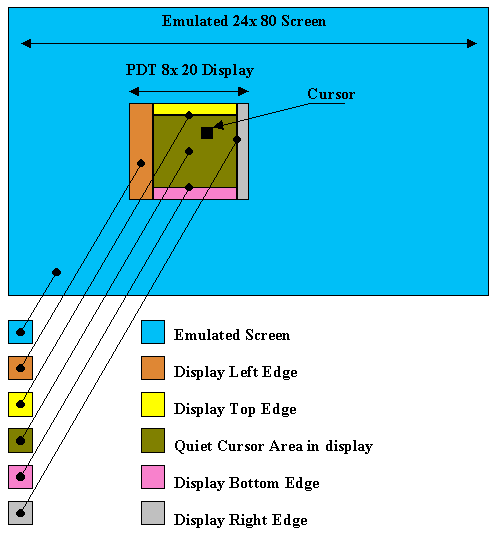
Dans le mode fixe, la position de l'écran dans l'affichage est fixe, même en cas où le curseur bouge dehors les limites de l'écran.
La transmission RF est un programme complexe avec plusieurs couches de protocole (RF, Ethernet, IP, TCP) dans le système d'exploitation et dans d'applications d'utilisateur (client). Cette pile protocolaire des terminaux portables est susceptible à des conditions non attendues d'alimentation (enlèvement de batteries, chocs, etc) qui peuvent provoquer que le logiciel du terminal ne gère pas correctement certaines séquences de protocole et le terminal soit bloqué.
Pour réinitialiser le terminal il sera nécessaire de faire un "warm boot". Voir Annexe E - Réinitialiser le terminal.