 WTnCE52_FULL_Vxxx.exe.
Table de matières / CHAPITRE 2 /
WireLess TelNet pour Windows CE "WTnCE" est un client Telnet pour des terminaux Symbol, Motorola, Unitech, Honeywell, Intermec, Datalogic, Psion, M3 Mobile et Autres.
WTnCE supporte plusieurs émulations de terminal: Standard ANSI, DEC-VT52, DEC-VT100 and DEC-VT220.
WTnCE est complètement configurable par des fichiers de configuration de texte, qui permettent la personnalisation de la langue locale, et une adaptation spéciale à plusieurs implémentations Telnet, et à des comportements attendus du terminal.
Le fichier de configuration est composé de sections à configurer:
WTnCE est pourvu de fichiers de configuration standard qui répondent aux configurations les plus populaires.
L'installation se fait en quatre étapes:
Pour installer le paquet WireLess TelNet, téléchargez l'application depuis
le Site Internet et lancez le programme d'installation
WTnCE52_FULL_Vxxx.exe.
L'écran de l'assistant d'installation suivant apparaît:
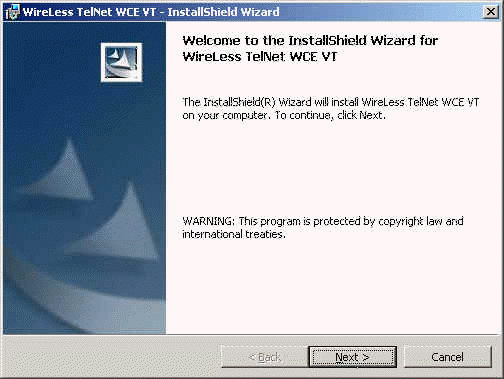
Appuyez sur Suivant (Next).
Vous pouvez choisir la langue du programme d'installation.
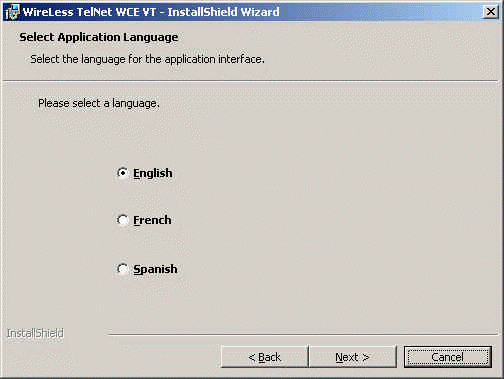
Composants:
Les composants de WireLess TelNet sont:
| Terminaux HHP | TelNet CE VT pour Hand Held Products séries ( 7900 / 9500 ) |
| Terminaux Symbol MC | TelNet CE VT pour MC séries ( 3000/ 3060 / 3090 / 3190 / 9000 / 9060 / 9090 / 9190 / 50 / 70 ) |
| Terminaux Symbol VC | TelNet CE VT pour VC séries ( 5090 ) |
| Terminaux Symbol PDA | TelNet CE VT pour PDA séries ( 8100 / 8800 ) |
| Terminaux Symbol VRC | TelNet CE VT pour VRC séries ( 7900 ) |
| Terminaux Intermec | TelNet CE VT pour Intermec séries ( CK3 / CK30 / CK31 / CV30 / CV60 / i700 ) |
| Terminaux Datalogic | TelNet CE VT pour Datalogic séries ( Rhino ) |
| Terminaux PSC | TelNet CE VT pour PSC séries ( Falcon ) |
| Terminaux Honeywell | TelNet CE VT pour Honeywell séries ( 6100 / 7600 / 7900 / 9500 / 9900 ) |
| Terminaux M3Mobiles | TelNet CE VT pour M3 séries ( Green / Sky ) |
| Terminaux Janam | TelNet CE VT pour Janam séries ( XM60 ) |
| Terminaux ATC | TelNet CE VT pour ATC séries ( 5000 ) |
| Terminaux Unitech | TelNet CE VT pour Unitech séries ( HT660 / PA96X / PA500 / PA600 / PA900 ) |
| Terminaux LXE | TelNet CE VT pour LXE séries ( MX8 / HX2 / VX6 ) |
| Terminaux BITATEK | TelNet CE VT pour BITATEK séries ( 8000 / 9000 ) |
| Terminaux OPTICON | TelNet CE VT pour OPTICON séries ( H15 / H19 ) |
| Terminaux AML | TelNet CE VT pour AML séries ( M7225 ) |
| Terminaux CASIO | TelNet CE VT pour CASIO séries ( DT-X7 / DT-X8 ) |
| Terminaux Psion Teklogix | TelNet CE VT pour Psion Teklogix séries ( 7535 ) |
Installation Personnalisée
Vous avez accès à une installation personnalisée, qui permet de sélectionner les composants à installer.
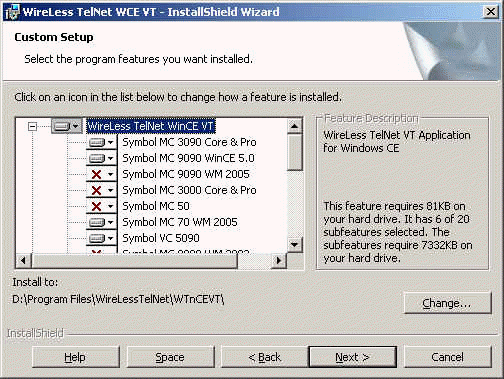
Vous devez sélectionner les composants à installer. Par défaut, quelques
composants sont choisis. Vous pouvez sélectionner / désélectionner un
composant en appuyant sur  .
.
Les composants signales avec  ne seront pas installez. Si vous avait besoin de celui ci, il faut l'activé .
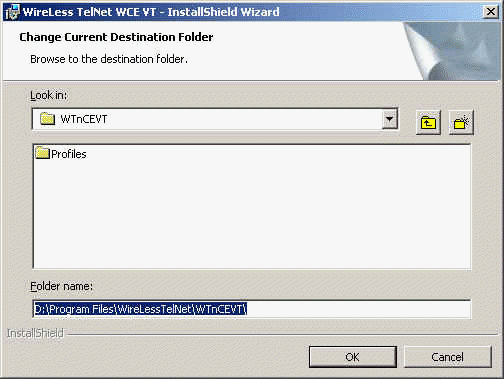
Vous pouvez aussi changer le répertoire d'installation en appuyant sur "Change...".
Pour installer WireLess Telnet pour Windows CE du PC vers les PDA vous devez installer Microsoft ActiveSync 3.5 ou supérieur. Ce programme est utilisé pour le téléchargement de l'application WTnCE sur le terminal.
Pour télécharger ActiveSync appuyez ici.
La procédure d'installation depuis la PC vers votre PDA (chm) permet d'installer le programme et la configuration dans le PDA depuis le PC. Allez à "Démarrer / Programmes / WireLess TelNet WCE 5250 / Default Profile / (votre modèle de terminal)".
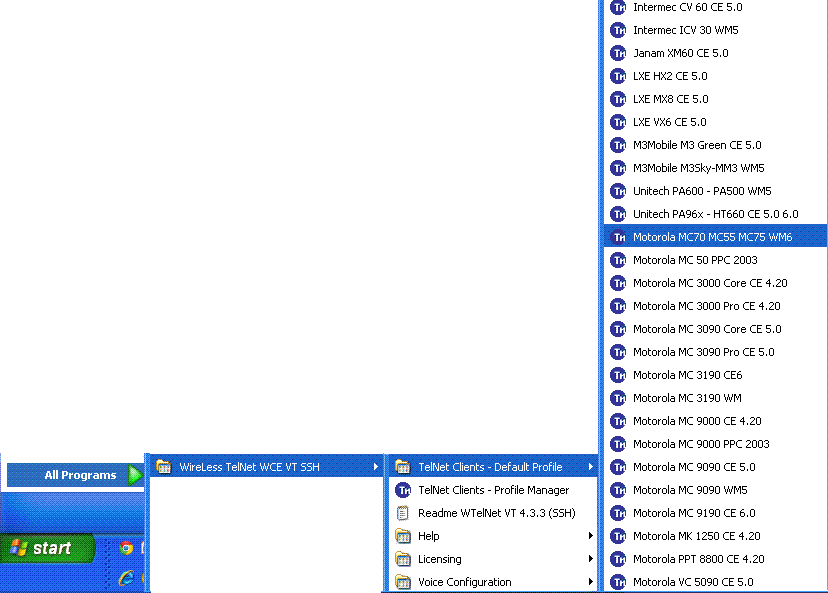
Dans la première étape vous pouvez configurer le réseau WiFi et TCP/IP sur le PDA, en choisissant une IP Statique ou une IP Dynamique, Voyez Configuration Réseau / Client Terminal WinCE). Un bouton "Récupérer" vous permet de garder cette configuration sur le PC, pour un chargement ultérieur en mode persistant sur un ou plusieurs PDA.
Les paramètres de réseau doivent être configurés sur le client et sur le serveur.
Demandez a votre Administrateur Réseau les paramètres suivants :
Voir Chapitre 2 - Configuration Réseau et Annexe D pour la RF et les guides d'utilisateurs.
Dans la deuxième étape il est possible de configurer le PDA grâce a l'IniEditor,
une application qui permet de mettre à jour la configuration, en activant ou en
désactivant les
options du menu.
IniEditor montre une description complète sur chacune des options de la configuration
et permet de effectuer les modifications pour deux modes d'utilisation:
Utilisateur et Administrateur.
Vous pouvez changer la langue de l’interface à travers une boîte combinée
(combo box) montrant les descriptions et les aides dans la langue choisie.

Le terminal devra être connecté au PC avant d’appuyer sur l'un des deux boutons d'installation (IP Statique ou IP Dynamique), le programme, la configuration RF, et les fichiers de paramètres seront installés par l'utilitaire iPDA. S'il n'a pas été connecté, un message d'erreur sera affiché.
La procédure d'installation présente aussi les options suivantes:
WTDnl est une application qui permet de télécharger les fichiers de configuration (.cfg) dans les terminaux mobiles sous Windows CE depuis un PC avec WireLess TelNet Downloader (voir Annexe C).
Le transfert de fichiers se fait par la radio à travers TCP/IP.
Voir aussi le manuel de WTDnlCE pour télécharger fichiers de configuration sur le client.

Il est important de vérifier le numéro de version qui s'affiche sur le menu principal du programme.
Sur les versions WTnVT V3.4.X et antérieures
il y a deux paquets: "TRIAL" et "FULL". Il faut
charger le paquet FULL pour ne pas être en mode démo.
Sur les versions WTnVT V3.5.0 et ultérieures
il y a un seul paquet. Il est nécessaire de rentrer un code licence dans le
terminal pour profiter le programme au maximum.
Pour les versions V3.5.0 et ultérieures
Il est nécessaire de sortir du programme WTnVT (bouton sortie + mot de passe)
et de le relancer.
Au lancement il demandera un code licence, à ce moment il suffit de lire les
deux codes barres passés.
Si au lancement le programme ne demande pas de licence cela signifie qu'il en a
une déjà rentrée.
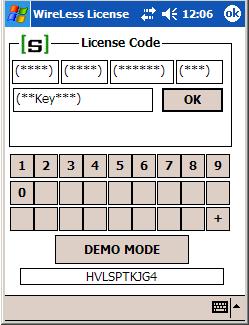
Pour utiliser le terminal en mode DEMO, cliquez sur le bouton DEMO MODE. Si le
terminal est en mode DEMO, il se déconnecte au bout de 5 minutes d'utilisation
et il affiche "DEMO MODE Disconnect". Il n'y a pas d'autre différence
pour ce mode d'utilisation.
Dans la barre de menus, s'affiche une option "ANSI"
(ou "VT220" selon l'émulation
choisie). Si on clique dessus, on accède au menu "A
propos de...". Ce menu affiche les codes de la licence ou "DEMO
demo DEMO":
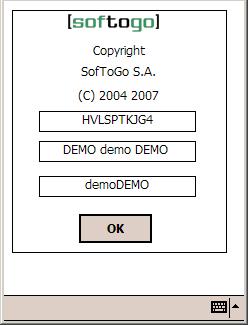
Un cold boot ou la désinstallation et réinstallation du programme n'enlèvent
pas le code licence du terminal qui est en mémoire flash.