Contenido / CAPÍTULO 4 / CAPÍTULO 6
Este capítulo describe las opciones del Archivo de Configuración para VT. El capítulo siguiente (Capítulo 6) describe las opciones del Archivo de Configuración genérico.
El archivo de configuración de WT es un archivo de texto que contiene valores predeterminados para las opciones de WT y varias secuencias de teclado generadas por la terminal. Algunos de estos valores pueden ser modificados dinámicamente desde el sistema Host. El nombre de este archivo es "_WTnCeVT.Cfg". Para modificarlo, abra el archivo "_WTnCeVT.iniedit", que permite cambiar los valores del archivo de configuración fácilmente.
El archivo de configuración de WT es un archivo de texto de tipo ".ini" que incluye:
Las líneas del archivo de configuración deben ser: encabezado de impresión, comentarios, secciones, claves + valores o líneas en blanco.
Las secciones contienen las claves y valores de las opciones. Los nombres de
secciones están en mayúsculas y se encuentran delimitados por corchetes. Ej: [VT_EMULATION], indica la
sección VT_EMULATION.
El orden de las secciones en el archivo no es importante.
Son palabras calve que sólo tienen sentido en su sección y no pueden ser movidas de una sección a otra. La utilización de mayúsculas o minúsculas no es importante para las claves, pero el uso de esta característica puede tornar el archivo más legible. Las claves deben estar seguidas de un signo "=" y el valor del parámetro. Ej: LocalEcho=No.
Los valores se encuentran a continuación de las claves y el signo "=". Cada parámetro debe contener el valor en un formato fijo (indicado en la definición del parámetro como "<formato>"). Los valores pueden estar vacíos en algunos casos.
Los formatos son:
<Yes/No>
Valor de Sí (Yes) o No (No).
<string / xxxx>
Caracteres de texto ASCII, delimitados o no por comillas ". Si la cadena de
caracteres está delimitada por comillas, los espacios (20h) se mantienen, si no,
son ignorados. xxxx indica las unidades o el significado del valor.
<hex-string>
En este formato, tres caracteres representan un carácter final.
Existen tres formas de indicar "hex-strings" (cada carácter destino
toma siempre 3 caracteres fuente):
| Mnemónico | Formato | Descripción |
|---|---|---|
| "Escaped" | "/HH" | Una barra ("/" o "\") y un valor hexadecimal de dos dígitos. Ej: \1B para el carácter 27. |
| "Numeric" | "999" | Tres dígitos decimales. Ej: 065 para el carácter "A". |
| "Alphabetic" | "..A" | Dos puntos y un carácter alfabético. Ej: ..X para el carácter "X". |
Las "Hex-strings" pueden estar delimitadas por " para ser más legibles.
<num / xxxx>
Valor numérico decimal (0-9). xxxx indica las unidades o el significado del
valor.
<word>
Valor hexadecimal de cuatro dígitos. Ej: A50F.
<uppercase letter>
Un carácter en mayúscula. Ej: N.
[VT_EMULATION]
Esta sección agrupa las características de emulación de terminal.
[VT_LOGIN_X]
Estas secciones agrupan las opciones del Login Automático para conexiones a
host con respuesta automática de nombre de usuario y password, y un usuario y
código suplementarios si es necesario. Cada sección "Login"
corresponde a una sección "Session" (según índice).
[VT_FNKEYS_ANSI]
Esta sección agrupa las cadenas de caracteres ANSI de las teclas de función.
[VT_SFNKEYS_ANSI]
Esta sección agrupa las cadenas de caracteres ANSI de las teclas de función +
Shift.
[VT_CURKEYS_ANSI]
Esta sección agrupa las cadenas de caracteres ANSI de las teclas de cursor.
[VT_CURKEYSAP_ANSI]
Esta sección agrupa las cadenas de caracteres ANSI de las teclas de cursor de
aplicación.
[VT_FNKEYS_VT52]
Esta sección agrupa las cadenas de caracteres VT52 de las teclas de función.
[VT_SFNKEYS_VT52]
Esta sección agrupa las cadenas de caracteres VT52 de las teclas de función +
Shift.
[VT_CURKEYS_VT52]
Esta sección agrupa las cadenas de caracteres VT52 de las teclas de cursor.
[VT_FNKEYS_VT100]
Esta sección agrupa las cadenas de caracteres VT100/VT220 de las teclas de función.
[VT_SFNKEYS_VT100]
Esta sección agrupa las cadenas de caracteres VT100/VT220 de las teclas de función +
Shift.
[VT_CURKEYS_VT100]
Esta sección agrupa las cadenas de caracteres VT100/VT220 de las teclas de cursor.
[VT_CURKEYSAP_VT100]
Esta sección agrupa las cadenas de caracteres VT100/VT220 de las teclas de cursor de
aplicación.
[VT_SCANCODES]
Esta sección agrupa las traducciones que asocian un Scan Code de teclado con
una cadena de caracteres específica.
[TRANSLATOR_X]
Esta sección agrupa las tablas de traducción (de ASCII a UNICODE)
para la presentación de caracteres.
[FNBARCODES]
Esta sección agrupa las opciones de lectura del código de barras como teclas FN.
Esta sección agrupa las características de emulación de terminal, y la
manera en que WT lleva a cabo ciertos aspectos de la emulación.
MsgFile=<string>
Esta opción no está implementada aún.
EscapeChar=<hex> (\1B)
Caracter de escape para secuencias VT y ANSI. Normalmente este carácter es el
1B,
pero puede ser cambiado por el sistema host si es necesario. Esta opción solo
aplica a secuencias de caracteres recibidas.
LocalEcho=<Yes/No> (No)
Deshabilitar eco (echo) local de caracteres ingresados por el usuario (normalmente,
el eco es realizado por el host). Ver también Opciones de Telnet / TelOpEchoHost=.
Blink=<Yes/No> (Yes)
Yes=Mapear carácter titilante a video invertido.
No=Ignorar esta opción.
Caps=<Yes/No> (No)
Yes=Forzar el teclado a Mayúsculas.
No=Dejar el teclado en el estado actual.
Lower=<Yes/No> (Yes)
Yes=Forzar el teclado a Minúsculas.
No=Dejar el teclado en el estado actual.
TelxonEscSeq=<Yes/No> (Yes)
Yes=Interpretar las secuencias de escape específicas Telxon (ver Secuencias
de escape Telxon).
No=Ignorarlas.
RoiEscSeq=<Yes/No> (Yes)
Yes=Interpretar las secuencias de escape específicas ROI (ver Secuencias
de escape ROI).
No=Ignorarlas.
HostBeeps= <Yes/No> (Yes)
Yes=Genera una alerta sonora (bip) cuando se recibe un caracter de control C0 BEL
(07h) desde el host.
BeepFile=<string> (\Application\critical.wav)
Nombre completo de un archivo de sonido (.wav) -solamente para los terminales con capacidades de sonido como el PPC2003 o el
WM2005- o un dígito: 0=bip extra corto, 1=1 bip de error, 2=2 veces bip de
error y así sucesivamente.
Las terminales MC9090 (PPc2003 & WM2005), MC50, MC70 y PPT8800 cuentan con
archivos de sonido.
MC3000, MC3090 y MC9090 (WCE5) sólo soportan bips.
TermWidth=<num / columns> (0)
Ancho lógico de la pantalla emulada, en columnas. 0=usa el predeterminado (80).
80 máx.
TermHeigth=<num / lines> (0)
Alto lógico de la pantalla emulada, en líneas. 0=usa el predeterminado (24). 25
máx.
DestBksp=<Yes/No> (Yes)
Cuando se recibe un carácter de control BS,
el cursor se mueve a la izquierda una posición. Además, si esta opción está
en "Yes", el carácter que se encuentra en la posición actual del cursor es
borrado.
CurKeysApp=<Yes/No> (No)
Yes=Las teclas de cursor (Arriba, Abajo, Izquierda y Derecha) indican las
secuencias de teclas de cursor de aplicación por defecto. El cambio entre secuencias
de teclas de cursor de tipo "normal" ([VT_CURKEYS_XXX])
y secuencias de tipo tipo "aplicación" ([VT_CURKEYSAP_XXX])
puede ser efectuado por el host (ver también Modo
de Terminal).
EnterCrNu=<Yes/No> (No)
Yes=Por defecto, la tecla ENTER envía los caracteres CR+NUL (0Dh 00h) (predeterminado
de telnet).
No=Por defecto, la tecla ENTER envía sólo el carácter CR (0Dh) (predeterminado
de DEC).
La secuencia de la tecla ENTER puede ser modificada dinámicamente por el host (ver
Modo de Terminal).
CrNuIsCrLf=<Yes/No> (Yes)
Yes=Cuando se reciben los caracteres CR NUL (terminador de línea estándar de
Telnet), WT ejecuta las funciones CR y
LF.
No=Cuando se reciben los caracteres CR NUL, WT sólo ejecuta la función CR.
EndScanCode=<word / scancode> (0018 / Ctrl-X)
Scan code de la tecla que finaliza la sesión Telnet. Ctrl-X es el valor
predeterminado.
UnlkScanCode=<word / scancode> (2200 / Func-Ctrl-G)
Desbloquea el teclado o el escáner si la aplicación no envía la secuencia de
escape de desbloqueo luego de la secuencia de bloqueo.
Bits8Mode=<Yes/No> (No)
(Caracteres enviados)
Yes=Modo de 8 Bits:
* Secuencia de salida "\1B [" se traduce en
"\9B".
* Secuencia de salida "\1B O" se traduce en
"\8F".
Ver Modo de 7 y 8 bits.
No=Modo de 7 Bits, sin traducción.
Esta opción puede ser modificada dinámicamente por el host (Seleccionar
Controles C1).
Ignore8BCtrl=<Yes/No> (No)
(Caracteres recibidos)
Yes=Ignorar funciones de caracteres de control C1 (80h to
9Fh)
y mostrarlos. Esta opción puede ponerse en "Yes" para mostrar caracteres
especiales en fuente no-DEC (como 437.fnt, 850.fnt
o
852.fnt).
No=Procesar y ejecutar las funciones de control C1.
AnswerBack="<string / Id>"
([IP])
Cadena de respuesta que se envía al recibir una petición ENQ.
Puede ser:
DefFrgColor= <num> (amarillo)
Color de primer plano de la pantalla.
DefBkgColor=<num> (negro)
Color de fondo de la pantalla.
DoubleTap=<hex> (\0D)
Cadena enviada cuando en la pantalla se hace doble click.
Se puede enviar el scancode de SipScanCode para levantar el SIP
panel"
FunctionByTap=<Yes/No>
Yes=genera la tecla de función correspondiente cuando se hace click en un texto
como "Fx" en el display por la pantalla táctil.
No=No genera teclas de función por pantalla táctil.
DragDisplay=<Yes/No> (Yes)
Habilita el desplazamiento manual.
DisplayMono=<Yes/No> (No)
Para los terminales con display monocromo. Fuerza el color a los valores DefFrgColor/DefBkgColor.
TabStop=<num> (8)
Cantidad de columnas para la tabulación. Al presionar tab, el cursor irá la
columna 8, 16, 24, etc.
SipScanCode=<word / scancode> (0019)
Combinación de teclas para activar el teclado SIP - "SIP Panel"- (Ctrl-Y).
SipExe=<string>
(\windows\sipselect.exe)
Camino al ejecutable del SIP. Si es distinto del programa estándar.
SipWindow=<string> (SipWndClass)
Nombre de la clase Windows del SIP. Si es distinto del programa estándar.
TranslatorType=<number>
(1)
Este es el modo de traducción de caracteres del display .
0= DEC_VT: 7 bits, para terminales DEC-VT52, DEC-VT100 y DEC-VT220.
1= PC_like: 8 bits, para terminales DEC-VT52, DEC-VT100 y DEC-VT220.
2= ANSI: terminales ANSI.
3= Sin traductor. Conversión automática de ASCII a UNICODE.
Véase XltType en la sección TRANSLATORS.
CursorKbdState=<Yes/No> (Yes)
Yes=La forma del cursor intermitente muestra el estado del teclado (unshift, shift, control, function, alpha).
No=El cursor parpadea invirtiendo los colores.
Estas secciones contienen las opciones del Login Automático para conexiones al
host con respuesta automática de nombre de usuario y contraseña, y un usuario y
código suplementarios si es necesario.
Cada sección "Login"
corresponde a una sección "Session" (según el índice).
La sección [LOGIN_0] corresponde a la sección [SESSION_0], [LOGIN_1]
corresponde a la sección [SESSION_1], etc.
Vea también "AutoLog" en el capítulo 3.
Auto=<Yes/No> (No)
Yes=Cuando se logra una conexión exitosa a un host, WT espera el prompt "LogId="
y envía la cadena "Login=". Luego espera el prompt
"PwdId=" y envía la cadena "Password=". Un
segundo proceso de identificación se lleva a cabo si las cadenas "UsrId"
y "CodId"
no están vacías. La aplicación continúa con la emulación usuario de WT.
Tmout=<num / seconds> (30)
Tiempo (en segundos) que WT espera por los prompts "LogId=" o "PwdId=" antes de
determinar que la conexión falló.
LogId=<string> ("login:")
Cadena que WT espera recibir para enviar como respuesta la cadena "Login=".
Login=<string> ("wtusr")
La cadena que WT envía luego de recibir la cadena "LogId=".
La palabra clave [CAPTURE] indica que el ingreso del usuario será capturado para ser enviado
posteriormente en la secuencia
"User".
Para agregar caracteres de control use la sintaxis [\xx] en hexadecimal. En este formato, tres caracteres representan un caracter final.
PwdId=<string> ("password:")
La cadena que WT espera recibir para enviar como respuesta la cadena "Password=".
Password=<string> ("wtpwd")
La cadena que WT envía luego de recibir el prompt "PwdId=".
La palabra clave [CAPTURE] indica que el ingreso del usuario será capturado para ser enviado
posteriormente en la secuencia
"Code". Para agregar caracteres de control use la sintaxis [\xx] en hexadecimal. En este formato, tres caracteres representan un caracter final.
UsrId=<string> ("user:")
Opcional. Cadena que WT espera recibir para enviar como respuesta la cadena "User=".
User=<string> (vacío)
Opcional. Cadena que WT envía luego de recibir el prompt "UsrId=".
La palabra clave [RESTORE] indica que se enviará el ingreso capturado en la secuencia
"Login". Para agregar caracteres de control use la sintaxis [\xx] en hexadecimal. En este formato, tres caracteres representan un
caracter final.
CodId=<string> ("code:")
Opcional.
Cadena que WT espera recibir para enviar como respuesta la cadena "Code=".
Code=<string> (vacío)
Opcional. Cadena que WT envía luego de recibir el prompt "CodId=".
La palabra clave [RESTORE] indica que se enviará el ingreso capturado en la secuencia
"Password". Para agregar caracteres de control use la sintaxis [\xx] en hexadecimal. En este formato, tres caracteres representan un
caracter final.
Terminator=<hex-string> (\0D)
Terminador de cada secuencia enviada. Puede estar vacío.
En este formato, tres caracteres representan un caracter final.
Esta sección agrupa las cadenas de caracteres enviadas por las teclas de función ANSI. La teclas de función se generan presionando la tecla [FUNC], seguida de una tecla numérica. El archivo de configuración predeterminado contiene las cadenas estándar para cada tipo de terminal.
Si la cadena está vacía, la tecla es ignorada (no realiza ninguna función). Si se ingresa una cadena, ésta es enviada. Se realizará una traducción de esta cadena si la terminal opera en el modo de 8 bits (ver Modo de 7 y 8 Bits).
Existen tres formas de ingresar "hex-strings" para teclas de función (cada carácter destino toma 3 caracteres fuente):
| Mnemónico | Formato | Descripción |
|---|---|---|
| "Escaped" | "/HH" | Una barra ("/" o "\") y un valor hexadecimal de dos dígitos. Ej: \1B para el carácter 27. |
| "Numeric" | "999" | Tres dígitos decimales. Ej: 065 para el caracter "A". |
| "Alphabetic" | "..A" | Dos puntos y un carácter alfabético. Ej: ..X para el caracter "X". |
KEY_F1=<hex-string> (\1B..[..M).
...
KEY_F0=<hex-string> (\1B..[..V).
KEY_F11=<hex-string> ("" vacío).
...
KEY_F20=<hex-string> ("" vacío).
Esta sección agrupa las cadenas de caracteres de las teclas de función + Shift ANSI. La teclas de función + Shift se generan presionando la tecla [SHIFT], luego [FUNC], seguidas de una tecla numérica. El archivo de configuración predeterminado contiene las cadenas estándar para cada tipo de terminal.
KEY_F1=<hex-string> (\1B..[..Y).
...
KEY_F0=<hex-string> (\1B..[..h).
KEY_F11=<hex-string> ("" vacío).
...
KEY_F20=<hex-string> ("" vacío).
Ver también la sección [VT_FNKEYS_ANSI] para ver la sintaxis de "hex-strings".
Esta sección agrupa las cadenas de caracteres de las teclas de cursor ANSI "normales". La teclas de cursor se generan presionando las flechas Arriba, Abajo, Izquierda y Derecha. El archivo de configuración predeterminado contiene las cadenas estándar para cada tipo de terminal.
KEY_UP=<hex-string> (\1B..[..A).
KEY_DOWN=<hex-string> (\1B..[..B).
KEY_LEFT=<hex-string> (\1B..[..D).
KEY_RIGHT=<hex-string> (\1B..[..C).
Ver también la opción CurKeysApp=, "Modo
del Terminal" y "Rutinas de
Traducción" para alternar entre teclas de cursor "normales"
y "de aplicación".
Ver también la sección [VT_FNKEYS_ANSI] para ver la sintaxis de
"hex-strings".
Esta sección agrupa las cadenas de caracteres de las teclas de cursor ANSI "de aplicación". La teclas de cursor se generan presionando las flechas Arriba, Abajo, Izquierda y Derecha. El archivo de configuración predeterminado contiene las cadenas estándar para cada tipo de terminal.
KEY_UP=<hex-string> (\1B..O..A).
KEY_DOWN=<hex-string> (\1B..O..B).
KEY_LEFT=<hex-string> (\1B..O..D).
KEY_RIGHT=<hex-string> (\1B..O..C).
Ver también la opción CurKeysApp=, "Modo
del Terminal" y "Rutinas de
Traducción" para alternar entre teclas de cursor "normales"
y "de aplicación".
Ver también la sección [VT_FNKEYS_ANSI] para ver la sintaxis de
"hex-strings".
Esta sección agrupa las cadenas de caracteres de las teclas de función VT52. La teclas de función se generan presionando la tecla [FUNC], seguida de una tecla numérica. El archivo de configuración predeterminado contiene las cadenas estándar para cada tipo de terminal.
KEY_F1=<hex-string> (\1B..P).
...
KEY_F0=<hex-string> ("" vacío).
Ver también la sección [VT_FNKEYS_ANSI] para ver la sintaxis de "hex-strings".
Esta sección agrupa las cadenas de caracteres de las teclas de función + Shift de VT52. La teclas de función + Shift se generan presionando la tecla [SHIFT], luego [FUNC], seguidas de una tecla numérica. El archivo de configuración predeterminado contiene las cadenas estándar para cada tipo de terminal.
KEY_F1=<hex-string> (\1B..?..q).
...
KEY_F0=<hex-string> (\1B..?..p).
Ver también la sección [VT_FNKEYS_ANSI] para ver la sintaxis de "hex-strings".
Esta sección agrupa las cadenas de caracteres de las teclas de cursor VT52 "normales". La teclas de cursor se generan presionando las flechas Arriba, Abajo, Izquierda y Derecha. El archivo de configuración predeterminado contiene las cadenas estándar para cada tipo de terminal.
KEY_UP=<hex-string> (\1B..A).
KEY_DOWN=<hex-string> (\1B..B).
KEY_LEFT=<hex-string> (\1B..D).
KEY_RIGHT=<hex-string> (\1B..C).
Ver también la opción CurKeysApp=, "Modo
del Terminal" y "Rutinas de
Traducción" para alternar entre teclas de cursor "normales"
y "de aplicación".
Ver también la sección [VT_FNKEYS_ANSI] para ver la sintaxis de
"hex-strings".
Esta sección agrupa las cadenas de caracteres de las teclas de función VT100/VT220. La teclas de función se generan presionando la tecla [FUNC], seguida de una tecla numérica. El archivo de configuración predeterminado contiene las cadenas estándar para cada tipo de terminal.
KEY_F1=<hex-string>
...
KEY_F0=<hex-string>
KEY_F11=<hex-string>
...
KEY_F20=<hex-string>
Ver también la sección [VT_FNKEYS_ANSI] para ver la sintaxis de "hex-strings".
Esta sección agrupa las cadenas de caracteres de las teclas de función + Shift de VT100/VT220. La teclas de función + Shift se generan presionando la tecla [SHIFT], luego [FUNC], seguidas de una tecla numérica. El archivo de configuración predeterminado contiene las cadenas estándar para cada tipo de terminal.
KEY_F1=<hex-string> ("" vacío).
...
KEY_F0=<hex-string> ("" vacío).
KEY_F11=<hex-string> ("" vacío).
...
KEY_F20=<hex-string> ("" vacío).
Ver también la sección [VT_FNKEYS_ANSI] para ver la sintaxis de "hex-strings".
Esta sección agrupa las cadenas de caracteres de las teclas de cursor VT100/VT220 "normales". La teclas de cursor se generan presionando las flechas Arriba, Abajo, Izquierda y Derecha. El archivo de configuración predeterminado contiene las cadenas estándar para cada tipo de terminal.
KEY_UP=<hex-string> (\1B..[..A).
KEY_DOWN=<hex-string> (\1B..[..B).
KEY_LEFT=<hex-string> (\1B..[..D).
KEY_RIGHT=<hex-string> (\1B..[..AC).
Ver también la opción CurKeysApp=, "Modo
del Terminal" y "Rutinas de
Traducción" para alternar entre teclas de cursor "normales"
y "de aplicación".
Ver también la sección [VT_FNKEYS_ANSI] para ver la sintaxis de
"hex-strings".
Esta sección agrupa las cadenas de caracteres de las teclas de cursor VT100/VT220 "de aplicación". La teclas de cursor se generan presionando las flechas Arriba, Abajo, Izquierda y Derecha. El archivo de configuración predeterminado contiene las cadenas estándar para cada tipo de terminal.
KEY_UP=<hex-string> (\1B..O..A).
KEY_DOWN=<hex-string> (\1B..O..B).
KEY_LEFT=<hex-string> (\1B..O..D).
KEY_RIGHT=<hex-string> (\1B..O..C).
Ver también la opción CurKeysApp=, "Modo
del Terminal" y "Rutinas de
Traducción" para alternar entre teclas de cursor "normales"
y "de aplicación".
Ver también la sección [VT_FNKEYS_ANSI] para ver la sintaxis de
"hex-strings".
Esta sección agrupa las traducciones que asocian un Scan Code de teclado con
una cadena de caracteres específica.
Hay hasta 12 "cadenas de sustitución" para Scan Codes de teclado.
Ver también "Rutinas de Traducción"
en el Apéndice A y Test del Teclado en el
Capítulo 4 para ver el sistema de traducción de scan codes.
SCC_00=<scancode>
...
SCC_11
Scancode de la tecla presionada (cuatro dígitos hexadecimales).
STR_00= <hex-string>
...
STR_11
<hex-string> = Cadena enviada si se presiona la tecla.
Ver también la sección [VT_FNKEYS_ANSI] para ver la
sintaxis de
"hex-strings".
Esta sección agrupa las tablas de traducción (de ASCII a UNICODE) para la presentación de caracteres. Existen tres formas para la traducción:
DEC_VT: utiliza tres tablas gráficas: 0, B y <. Son tablas
de 128 caracteres.
PC_Like: éstas son páginas de DOS (437, 850, 852). Son tablas de
255 caracteres.
ANSI : se utilizan las mismas tablas PC_Like (255 caracteres).
Ver TranslatorType en la sección [VT_EMULATION].
Ver Tablas de Traducción para más información.
XltName= <string/name> ("Fnt_VT0.Cfg")
Nombre completo del archivo.
XltType= <number>
Esta es la familia de traducción.
0= DEC_VT: 7 bits, para terminales DEC-VT52, DEC-VT100 y DEC-VT220.
1= PC_like: 8 bits, para terminales DEC-VT52, DEC-VT100 y DEC-VT220.
2= ANSII: terminales ANSI.
Ver TranslatorType en la sección [VT_EMULATION].
XltID= <string>
Identificador de la tabla.
Esta sección agrupa las opciones de lectura del código de barras como teclas FN.
Las teclas pueden ser obtenidas de 3 maneras:
1) Como teclas Fn (1 a 20)
2) Como Scan Code del teclado
3) Como caracteres Hex enviados al host
FnKeysByBc=<Yes/No> (No)
Busca el prefijo en los códigos de barras para convertirlo en TECLAS DE
FUNCIÓN.
Las Teclas de Función son enviadas como secuencias de escape siguiendo la configuración del terminal.
PrefixForFn=<string> (++)
Prefijo a buscar en el código de barras.
La tecla de función será 01 (F1) al 20 (F20).
El Código de barras deberá ser [++01] al [++20].
ScanCodesByBc=<Yes/No> (No)
Busca el prefijo en los códigos de barras para convertirlo en SCAN CODE DE
TECLADO.
Los Scan Codes serán traducidos en secuencias de escape
por la sección VT_SCANCODES o podrán ser mapeados como entradas de teclado.
PrefixForSC=<string> (--)
Prefijo a buscar en el código de barras.
Los Scan Codes deberán ser 0001 al 3FFF (siempre 4 caracteres hex).
El Código de barras será [--0001] a [++3FFF].
Use la opción de test de teclado para ver los Scan Codes generados por el teclado.
HeyByBC=<Yes/No>No
Busca el prefijo en los códigos de barras para convertirlo en CARACTERES HEX.
Los caracteres Hex serán enviados al host sin cambios.
PrefixForHex=<string>($$)
Prefijo a buscar en el código de barras.
Los Scan Codes deberán ser 01 a FF (siempre 2 caracteres hex).
El Código de barras será [$$01] a [$$FF].
Se puede utilizar el Mapa de Caracteres para ver los caracteres disponibles
en una fuente seleccionada. El Mapa de Caracteres muestra los juegos de
caracteres: Windows, DOS y Unicode.
Unicode es la codificación de caracteres de 16 bits, desarrollada por Unicode Consortium
entre 1988 y 1991. Al usar dos bytes para representar cada caracter, Unicode
permite representar todos los idiomas escritos del mundo mediante un único
juego de caracteres. A la fecha, existen 39.000 códigos de caracteres de los
65.536 posibles con Unicode. El resto de las combinaciones están disponibles
para expansiones futuras.
Esta sección muestra los diferentes tipos de tablas y sus correspondientes
tablas de traducción utilizadas en archivos .cfg.
El valor ASCII a traducir se deriva de la posición en la tabla. El valor
Unicode resultante es el indicado en la posición correspondiente.
Nota: Las tablas están construidas de arriba hacia abajo. La
primera posición es la primera columna y la primera fila, la segunda es la
primera columna y la segunda fila, la tercera es la primera columna y la tercera
fila, etc.
Las tablas de traducción están construidas de izquierda a derecha. Esto quiere
decir que la primera posición es la primera columna y la primera fila, la
segunda es la segunda columna y la primera fila, la tercera es la tercera
columna y la primera fila, etc.
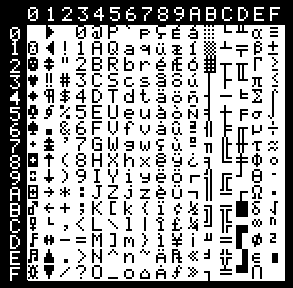
Familia PC-Like
Esta familia utiliza una tabla dónde la primera posición corresponde al 0, como se ve en la figura, y cuenta con 256 caracteres (de 0 a 255). Existen tres archivos de configuración diferentes para esta familia.
1. Fnt_PC437.cfg
La siguiente es la Tabla "PC_Like 437":
Y la siguiente es la Tabla de Traducción de PC_Like 437:
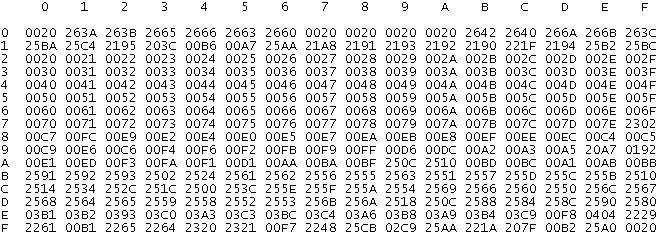
Por ejemplo, si queremos traducir el valor ASCII 47 ("/") a Unicode, podemos ver que el valor resultante es el 002F. Podemos corroborar ese valor con el Mapa de Caracteres de Windows:
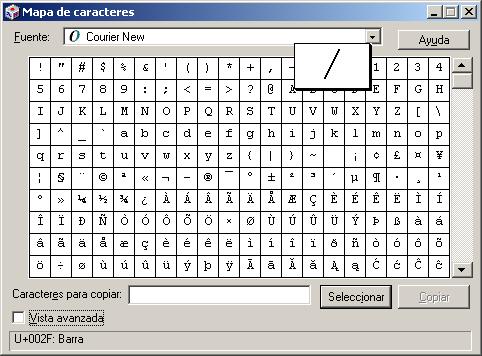
Esta herramienta se utiliza para crear las tablas de traducción. En la parte superior de la pantalla hay una casilla de selección (combo box) dónde se elige la fuente (en este caso Courier New). En la parte inferior de la figura se muestra el valor Unicode para el carácter seleccionado (en este ejemplo 002F).
2. Fnt_PC850.cfg
La siguiente es la Tabla "PC_Like 850":
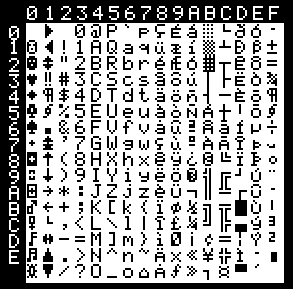
Y la siguiente es la tabla de traducción de PC_Like 850:
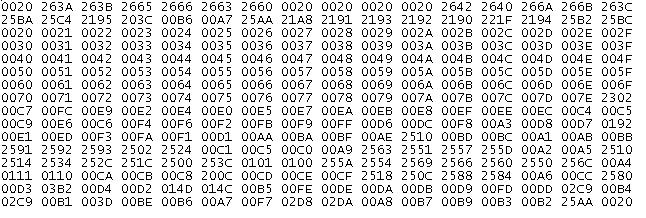
Por ejemplo, si queremos traducir el valor ASCII 33 ("!") a Unicode, podemos ver que el resultado es 0021.
2. Fnt_PC852.cfg
La siguiente es la tabla "PC_Like 852":
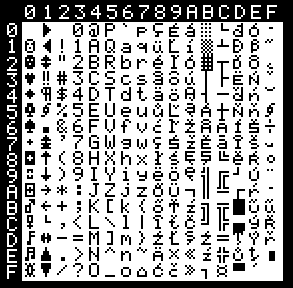
Y la siguiente es la tabla de traducción de PC_Like 852:

Por ejemplo, si queremos traducir el valor ASCII 80 ("P") a Unicode, podemos ver que el valor resultante es 0050.
Familia DEC_VT
Esta familia utiliza una tabla dónde la primera posición corresponde al 0, como se ve en la figura, y cuenta con 128 caracteres (de 0 a 127). El valor ASCII a traducir se deriva de la posición en la tabla. El valor Unicode resultante es el indicado en la posición correspondiente. Existen tres archivos de configuración diferentes para esta familia.
1. Fnt_VT0.cfg
La siguiente es la tabla "DEC_VT 0":
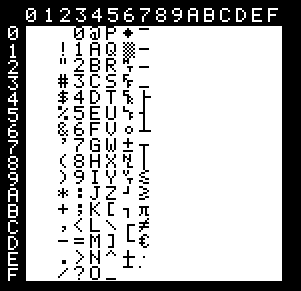
Y la siguiente es la tabla de traducción de DEC_VT 0:

Por ejemplo, si queremos traducir el valor ASCII 83 ("!") a Unicode, podemos ver que el valor resultante es 0021.
2. Fnt_VTB.cfg
La siguiente es la tabla "DEC_VT B":
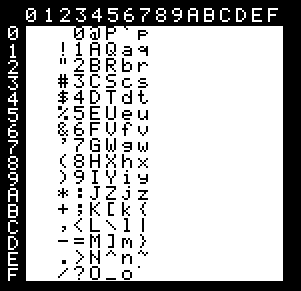
Y la siguiente es la tabla de traducción de DEC_VT B:

3. Fnt_VTE
La siguiente es la tabla "DEC_VT <":
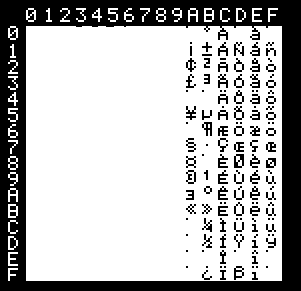
Y la siguiente es la tabla de traducción de DEC_VT <:
