Índice / CAPÍTULO 3 / CAPÍTULO 5
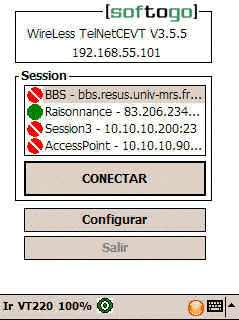
La dirección IP que se ve en la parte superior de la pantalla corresponde a la terminal.
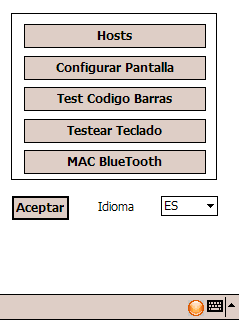
Para acceder a esta pantalla deberá introducir la contraseña que se encuentra
en el archivo de configuración _WTnCe.cfg (el valor predeterminado es 234).
Ver la opción PwdWConf
en el Capítulo 6.
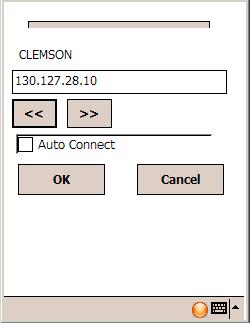
En esta pantalla es posible modificar la dirección IP de cada una de las sesiones que aparecen en la pantalla principal.
Los botones [ << ] y [ >> ] permiten pasar entre las sesiones disponibles.
Active el check "Auto Connect" para que la aplicación se conecte automáticamente a la primera sesión configurada.
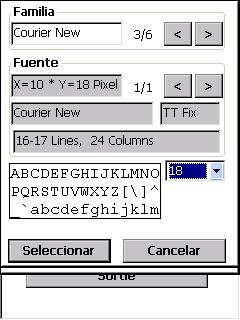
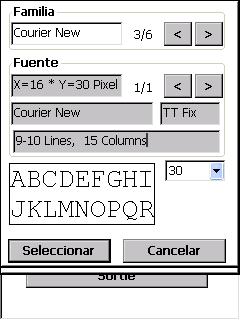
Cuadro de Familia de Fuentes:
Se muestra el nombre de la familia de la fuente seleccionada (en el ejemplo
la familia es Courier New).
Puede desplazarse por las familias de fuente presionando los botones  y
y  .
.
Cuadro Fuente:
En este caso solo hay disponible una fuente: Courier New Normal.
19 x 36 es el tamaño base de la fuente. Esto significa que es el tamaño en
que fue diseñada la fuente.
En otras familias de fuente, donde hay mas de un tipo de fuente disponible
(itálica, negrita), puede elegirlos pulsando los botones
y .
El tipo de fuente puede ser TT Fix o TT Var:
- En un tipo TT Fix, todos los caracteres tienen el mismo tamaño. Es decir,
el tamaño es fijo.
- En un tipo TT Var, los caracteres tienen tamaños variables. Por ejemplo,
el carácter "i" es más pequeño en la pantalla que el carácter "m".
NOTA: se recomienda elegir una fuente fija de manera de tener una
buena presentación en pantalla.
Un campo muestra :
- La cantidad de líneas que va a contener
la pantalla de la terminal (aquí 16-17 Lines - según que la CommandBar
se muestre o no).
- La cantidad de columnas que va a contener la pantalla de la terminal
(aquí 24 Columns).
Con la configuración seleccionada.
Tamaño de fuente: puede elegir el tamaño de la fuente
pulsando  en la caja de selección. En este caso el tamaño es 18.

|
Esta casilla muestra ejemplos de caracteres con el formato seleccionado en los campos anteriores. |
Para confirmar los valores seleccionados, pulse el botón [ Seleccionar ].
Una vez que haya confirmado la fuente utilizada, es necesario
modificar el archivo de configuración (DISPLAYFONT) de manera hacer esta
configuración persistente.
Ver la sección [DISPLAYFONT]
del Capítulo 6 para más información acerca de la configuración de la fuente.
Se puede modificar el tamaño de la fuente en una sesión del emulador, lo que permite ver la aplicación en funcionamiento:

Pulse en [Aumentar Texto] o [Disminuir Texto] varias veces hasta obtener el tamaño deseado, luego verifique el tamaño utilizado en el menú [Configuración]
Una vez que haya confirmado la fuente utilizada, es necesario
modificar el archivo de configuración (DISPLAYFONT) de manera hacer esta
configuración persistente.
Vea la sección [DISPLAYFONT]
del Capítulo 6 para más información sobre la configuración de fuentes.
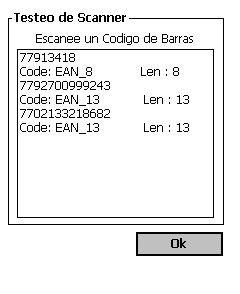
Esta pantalla le permite realizar una prueba de lectura de código de barras. El código, su longitud y tipo aparecen en la pantalla. EAN_8 y EAN_13 son dos de las simbologías disponibles.
Ver la sección [Symbology] del Capítulo 6 para más información acerca de los tipos de códigos de barras.
Para volver a la pantalla principal pulse Ok, o presione ESC dos veces.
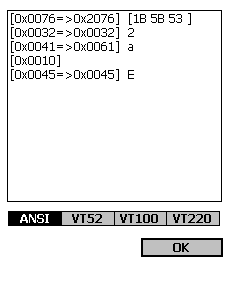
Esta opción le permite realizar una prueba de teclado.
El primer valor es el SCAN CODE de Windows CE (sin traducir).
El segundo valor es el scan-code de WireLess TelNet (traducido). Este valor es el que debe usar en la traducción. Ver Rutinas de Traducción en el Apéndice A.
El tercer valor que se muestra en la pantalla es:
- Si se trata de una tecla de función, la cadena de caracteres asociada a
la tecla dependiendo del tipo de terminal elegido por el usuario o negociado
con el servidor Telnet. Ver Teclas de
función en el Apéndice A para más información acerca de las teclas
de función.
- Si se trata de un scan-code, la
cadena de caracteres es:
- Si está traducida se muestra entre corchetes en formato
hexadecimal.
Por ejemplo: [0x0070=>0x2070] [1B 4F
50]
- Si no está traducida se muestra solo el caracter.
Por ejemplo: [0x0041=>0x0061] a
Para volver a la pantalla principal pulse Ok, o presione ESC dos veces.