Índice / CAPÍTULO 2 / CAPÍTULO 4
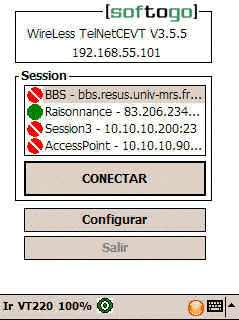
En la parte superior de la pantalla se muestran la dirección IP de la terminal y la versión de WTnCE.
Seleccione la sesión a la cual desea conectarse y luego presione "Conectar".
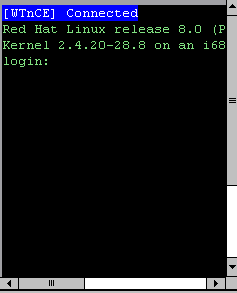
Espere unos segundos, mientras se lleva a cabo la conexión.
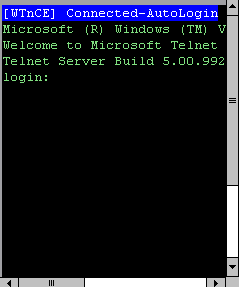
El teclado se encuentra bloqueado mientras está corriendo el "Auto-Log".
El sistema espera el prompt de Log, y el prompt de password (y opcionalmente los
de usuario y código). Luego de un inicio de sesión exitoso o fallido se
desbloquea el teclado.
Puede desbloquear el teclado manualmente mediante la secuencia
de desbloqueo.
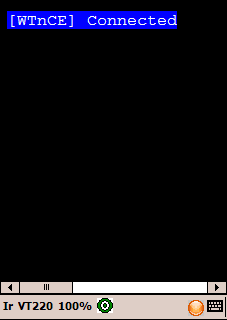
En la "command bar" aparece el tipo de terminal actual (TERMINAL). Ver tipo de terminal seleccionado por el host.
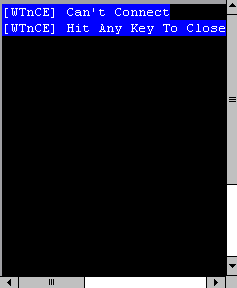
Si la conexión falla, se muestra la siguiente pantalla:
Una sesión Telnet puede ser cerrada tanto por el Host como por el usuario. Para cerrar la conexión Telnet ingrese la secuencia de fin (generalmente Ctrl-X), y la terminal retornará al menú principal. O haga click en la opcion Desconectar del menú si la barra de comandos esta habilitada. (ver CAPÍTULO 6 CommandBar).
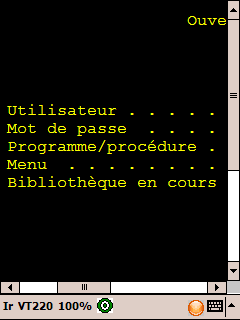
Desde el Menú Principal, presione el botón Configurar para ver la configuración. Vea Capítulo 4 para más información.
Se puede conectar una impresora al puerto serie de la PDA. Las Secuencias DEC-VTXXX especiales permiten dirigir el flujo de datos hacia la impresora. El driver de impresión de WTnVt está diseñado para impresoras de "etiquetas" en lugar de impresoras de "línea", y los datos son almacenados en la terminal para permitir reimpresiones.
Si la impresora no responde, la terminal muestra una ventana emergente:
|
****** ERROR ****** IMPRESORA DESCONECTADA [ENTER] Reintentar [CLEAR] Cancelar |
El estado de la impresora puede chequearse desde el host mediante secuencias de escape.
La activación del escáner se hace mediante las teclas de
"trigger" (gatillo), dependiendo del modelo de la terminal. El
escáner se activa y configura en la
sección SCANNER
del archivo de configuración. Las simbologías
cuentan con una parte específica dentro del mismo archivo.
El estado del escáner se puede fijar en activo o inactivo con secuencias de
escape del host (ROI
o Telxon).
El teclado de las PDA se utiliza pulsando una tecla a la vez. Cuando se requiera introducir una combinación de varias teclas, éstas deben presionarse secuencialmente, una a la vez (no al mismo tiempo como en teclados de PC).
Para ingresar una combinación "Función + Control + Flecha-Arriba" (ejemplo: para un desplazamiento hacia arriba), realizar la siguiente secuencia:
 .
.El cursor titilante indica el estado del teclado.
El teclado de la PDA varía según la terminal. La misma terminal puede suministrarse con distintos tipos de teclado. El teclado de una PDA puede tener los siguientes estados:
| Estado del Teclado | Secuencia de teclas |
|---|---|
| Estado Normal bloqueado, (cambiar con tecla Alpha) | [ALPHA] |
| Estado Alpha (en terminales de 35 teclas) bloqueado, (cambiar con tecla Alpha) | [ALPHA] |
| Estado Shift, singular | [SHIFT] |
| Estado Control, singular | [CTRL] |
| Estado Function, singular | [FUNC] |
| Estado Shift-Function, singular | [SHIFT]+[FUNC] |
Bloqueado significa que el estado se mantiene bloqueado, y cambia cada vez que se presiona la tecla [ALPHA] (sistema "toggle").
Singular significa que el estado solo es vigente para la siguiente secuencia de teclas, y luego retorna al estado normal anterior.
WTnVt cuenta con teclas de función predefinidas que generan secuencias de escape de acuerdo al tipo de terminal. Estas secuencias se configuran en el archivo de configuración (Capítulo 5) y pueden modificarse. Las teclas de función predefinidas son:
,
 , etc) también
generan secuencias de escape (ver la sección [VT_CURKEYS_XXX]).
, etc) también
generan secuencias de escape (ver la sección [VT_CURKEYS_XXX]).
Algunas teclas de función son capturadas por el sistema operativo de la PDA y realizan funciones específicas, como ser "Lámpara" (Backlight), "Contraste" (dark LCD display), "Luz" (dim LCD display), y no pueden ser utilizadas para otras funciones.
Vea también Apéndice E - Referencia del teclado.
La emulación de terminal tiene normalmente una pantalla conformada por 24 líneas y 80 filas. WTnVT permite configurar una emulación no estándar de hasta 80 filas y 25 líneas (ver la sección [VT_EMULATION]).
Para aplicaciones de fácil utilización se recomienda desarrollarlas o adaptarlas al tamaño físico de la pantalla de la terminal de mano.
WTnVT cuenta con un mecanismo de "Desplazamiento Lógico" que permite mapear grandes tamaños de pantallas a pantallas más pequeñas del tipo de las PDA (ver la sección [SCROLL]). El mapeo puede ser fijo o móvil, controlado por la opción FixedMode=.
No se recomienda utilizar la opción móvil en una aplicación, dado que los usuarios se verían obligados a aprender a utilizar las teclas de función para desplazamiento, y a entender el sistema de "Desplazamiento Lógico".
El sistema de "Desplazamiento Lógico" mueve la visualización de la PDA automáticamente en la pantalla propiamente dicha de la PDA, siguiendo "bordes", de manera de mostrar un área alrededor de la posición del cursor.
El usuario también puede mover el área de visualización en la pantalla usando:
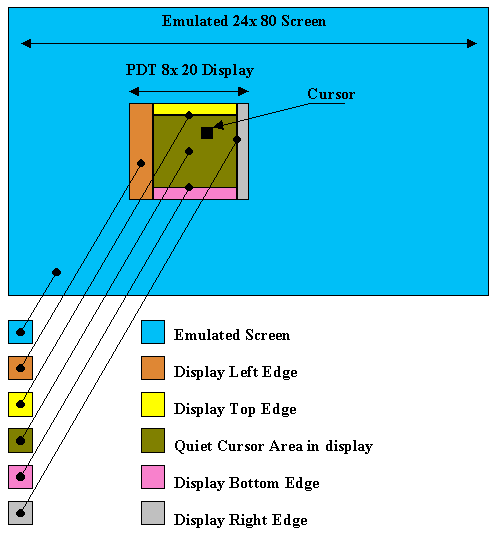
En el modo fijo, la posición del display en la pantalla emulada es fija, aún cuando el cursor se desplaza fuera de los límites de la pantalla.
La transmisión de la RF es un programa complejo con múltiples capas de protocolo (RF, Ethernet, IP, TCP) en el sistema operativo y en las aplicaciones de usuario (cliente). Esta pila protocolaria de terminales móviles es expuesta a condiciones no esperadas de alimentación (retiro de baterías, golpes, etc) que pueden provocar que la aplicación del terminal no maneje correctamente ciertas secuencias de protocolo y se bloquee.
Para reiniciar la terminal será necesario llevar a cabo un "warm boot". Véase Anexo E - Reiniciar la terminal.