Índice / CAPÍTULO 3 / CAPÍTULO 5
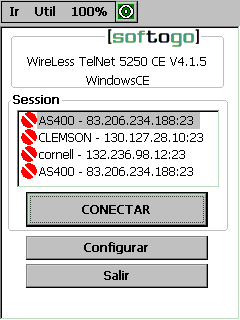
La dirección IP mostrada en la parte superior de la pantalla corresponde a la terminal.
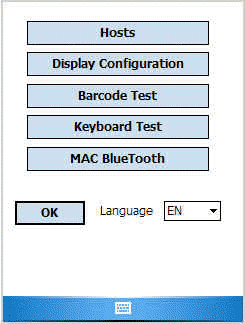

En esta pantalla es posible modificar la dirección IP de cada una de las sesiones que aparecen en la pantalla principal.
Los botones << y >> permiten pasar entre las sesiones disponibles.
Active el check "Auto Connect" para que la aplicación se conecte automáticamente a la primera sesión configurada.
Para acceder a esta pantalla debe introducir la contraseña que se encuentra
en el archivo de configuración _WTnCE.cfg (el valor predeterminado es 234).
Vea la opción PwdWConf
en el Capítulo 6.
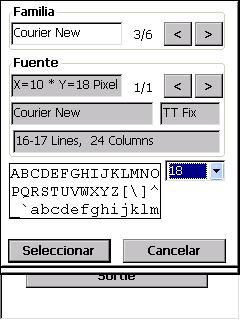
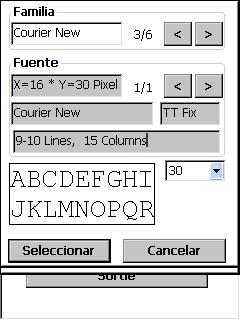
Cuadro de Familia de Fuentes:
Se muestra el nombre de la familia de la fuente seleccionada (en el ejemplo
la familia es Courier New).
Puede desplazarse por las familias de fuente presionando los botones  y
y  .
.
Cuadro Fuente:
En este caso solo hay disponible una fuente: Courier New Normal.
10 x 18 es el tamaño de un carácter de la fuente seleccionada.
En otras familias de fuente, donde hay mas de un tipo de fuente disponible
(itálica, negrita), puede elegirlos pulsando los botones
y .
El tipo de fuente puede ser TT Fix o TT Var:
- En un tipo TT Fix, todos los caracteres tienen el mismo tamaño. Es decir,
el tamaño es fijo.
- En un tipo TT Var, los caracteres tienen tamaños variables. Por ejemplo,
el carácter "i" es más pequeño en la pantalla que el carácter "m".
NOTA: se recomienda elegir una fuente fija de manera de tener una
buena presentación en pantalla.
Un campo muestra :
- La cantidad de líneas que va a contener
la pantalla de la terminal (aquí 16-17 Lines - según que la CommandBar
se muestre o no).
- La cantidad de columnas que va a contener la pantalla de la terminal
(aquí 24 Columns).
Con la configuración seleccionada.
Tamaño de fuente: puede elegir el tamaño de la fuente
pulsando  en la caja de selección.
|
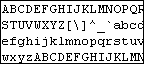
Esta casilla muestra ejemplos de caracteres con el formato seleccionado en los campos anteriores. |
Para confirmar los valores seleccionados, pulse el botón [Seleccionar].
Una vez que haya confirmado la fuente utilizada, es necesario
modificar el archivo de configuración (DISPLAYFONT) de manera hacer esta
configuración persistente.
Vea la sección [DISPLAYFONT]
del Capítulo 6 para más información sobre la configuración de fuentes.
Se puede modificar el tamaño de la fuente en una sesión del emulador, lo que permite ver la aplicación en funcionamiento:

Pulse en [Aumentar Texto] o [Disminuir Texto] varias vaces hasta obtener el tamaño deseado, luego verifique el tamaño utilizado en el menú [Configuración]
Una vez que haya confirmado la fuente utilizada, es necesario
modificar el archivo de configuración (DISPLAYFONT) de manera hacer esta
configuración persistente.
Vea la sección [DISPLAYFONT]
del Capítulo 6 para más información sobre la configuración de fuentes.
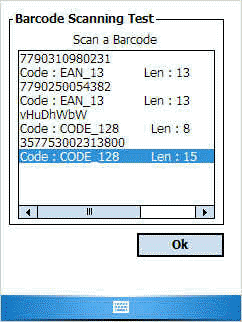
Esta pantalla le permite realizar una prueba de lectura de código de barras. El código, su longitud y tipo aparecen en la pantalla. EAN_8 y EAN_13 son dos de las simbologías disponibles.
Ver la sección [Symbology] del Capítulo 6 para más información acerca de los tipos de códigos de barras.
Para volver a la pantalla principal pulse [OK].
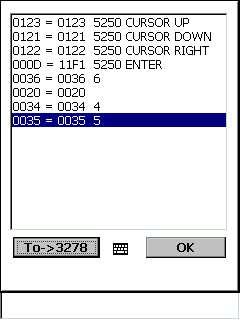
Esta opción le permite realizar una prueba de teclado.
El primer valor es el SCAN CODE de Windows CE (sin traducir).
El segundo valor es el scan-code de WireLess TelNet (traducido). Este valor es el que debe usar en la traducción.
El tercer valor que se muestra en la pantalla es:
- Si se trata de una tecla de función, la función asociada a la tecla
- Si se trata de un carácter, se muestra su imagen en pantalla.
Por ejemplo: [0x0036] 6
Para volver a la pantalla principal pulse [OK].