 Chargeur
WireLess
TelNet

WIRELESS TELNET CHARGEUR SofToGo
Table de matières
1. Fonctionnalités
2. Synoptique
3. Configuration Nécessaire
4. Installation
5. Langue
6. Lancement
7. Ouvrir
8. Modification
9. Enregistrement
10. Chargement
1. Fonctionnalités
WTDnl est un programme qui fonctionne sur PC sous plate-forme Windows (2000, 2003 et XP) qui permet le chargement des fichiers de configuration sur les terminaux portables PDA avec le programme WireLess TelNet VT (WTnVt).
Le transfert de fichiers se fait à travers le réseau TCP/IP par Wi-Fi.
2. Synoptique
| Synoptique du fonctionnement du chargeur WTDnl "WireLess TelNet DownLoader" |  |
3. Configuration Nécessaire
| Serveur WTDnl |
|
| Réseau Wi-Fi |
|
| Terminal PDA |
|
4. Installation
Le programme WTDnl doit s'installer normalement avec la procédure d'installation WireLessTelNet_Vxxx.exe (composant WTDnl) depuis le site internet. Aussi on pourras l'installer depuis la section Outils du site internet.
Si l'ordinateur possède déjà les DLL nécessaires (MFC42) à jour, vous pouvez simplement copier l'exécutable (WireLessTelNet\WTDnl et WireLessTelNet\WTDnl\Help) et le lancer. Non recommandé.
5. Langue
| * Vous pouvez choisir la langue de WTDnl. |
|
| * Sur Windows 2000, 2003 et XP, on peut choisir une langue différente de celle du système. Il est nécessaire de relancer l'application pour que les changements prennent effet. |  |

6. Lancement
WTDnl peut se lancer :
| * A Partir du menu Démarrer / Programmes / WTDnl. Il sera nécessaire d'ouvrir un profil existant ou créer un nouveau profil. | |
| * A Partir du raccourci WTDnl sur le bureau. (Il est nécessaire d'ouvrir un profil existant ou créer un nouveau profil) |  |
| * En cliquant sur un fichier ".wtdnl" existant qui contient un profil. | 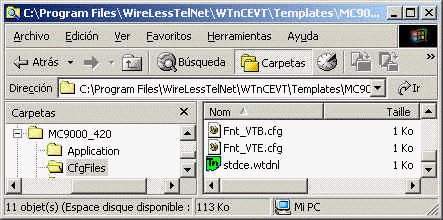 |
7. Ouvrir
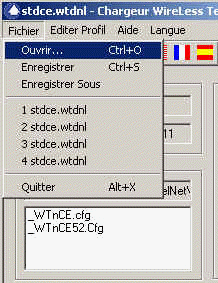
| Le menu Fichier / Ouvrir permet de charger un profil existant (fichier ".wtdnl"), en le cherchant sur le disque |
|
| Avec la boîte de dialogue suivante ... | 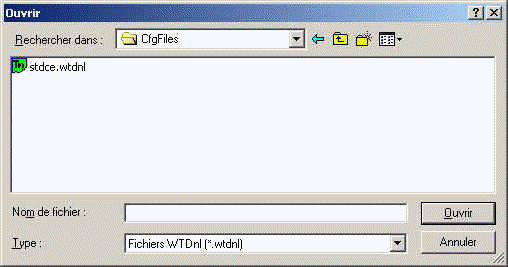 |
8. Modification
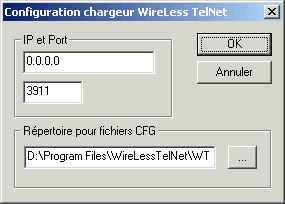
| La configuration permet de modifier le profil courant (.wtdnl) avec les paramètres qui permettent de charger les fichiers ".cfg". | |
| A Partir du menu. | 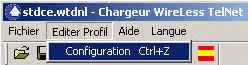 |
Modification du profil courant.
|
 |
| Recherche du répertoire avec le bouton [...]. Cliquez sur n'importe quel fichier ".cfg" et cliquez sur [Ouvrir] | 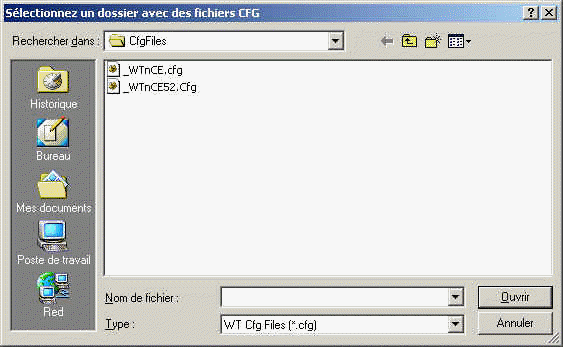 |
9. Enregistrement
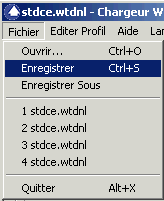
| Pour enregistrer un nouveau profil ou un profil modifié, à partir du menu, l'option Fichier / Enregistrer. |
|
| Et avec la boîte de dialogue suivante donnez un nom au profil... | 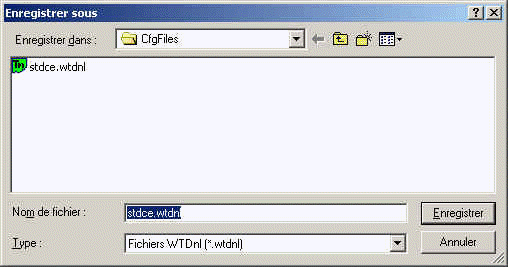 |
10. Chargement
| Une fois WTDnl configuré | 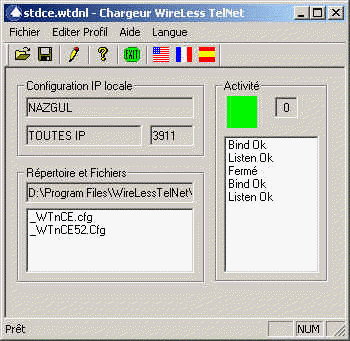 |
| Cadre "Configuration IP locale". |
|
| Cadre "Répertoire et fichiers" |
|
|
Cadre "Activité" |
|
| Sur le PDA : | Choisissez l'option "Download / By Radio" et donnez
l'adresse IP du serveur et le No de port. Une fois le chargement
terminé, le PDA passe au menu principal.
|
Visitez notre site www.softogo.com
Contactez nous info@softogo.com