Guide
Utilisateur
Client Win32
1 Description
2 Démarrage/Configuration
3 Connexion
4 Identification
5 COM Keyboard
6 Scanner
7 Configuration Personnalisée
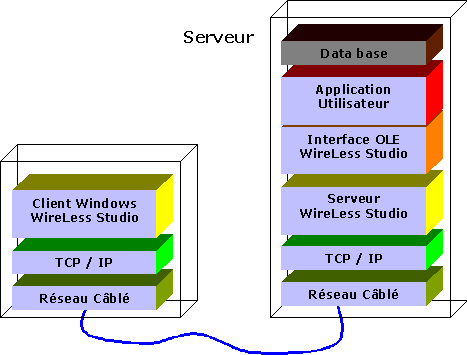
1 Description
2 Démarrage/Configuration
|
Appuyez sur "CONFIGURE".
|
 |
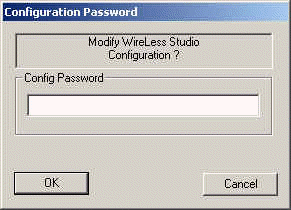
| Insérez le mot de passe de configuration ("config"
par défaut).
|
 |
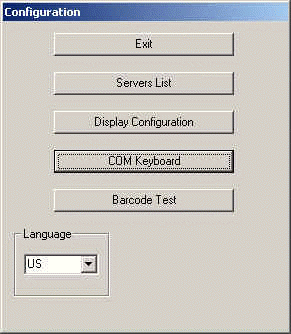
Menu Configuration
- Appuyez sur le bouton "Servers List" pour configurer les
paramètres de connexion.
- Appuyez sur le bouton "Display Configuration" pour
configurer
la police et les paramètres d'affichage.
- Sélectionnez la langue d'après la boîte "Langage".
|
 |
| Liste de Serveurs |
|
|
Serveurs Sélectionnez la ligne ou
appuyez sur "New" pour ajouter un serveur.
Appuyez sur "Delete" pour supprimer le serveur sélectionné.
Les noms précédés par un "." (point) sont des noms de
"Wizards"
(Assistants).
Appuyez sur "OK".
|
 |
| Nouveau Serveur Insérez le nom du nouveau serveur.
Sélectionnez le type de nom:
Appuyez sur "OK". |
 |
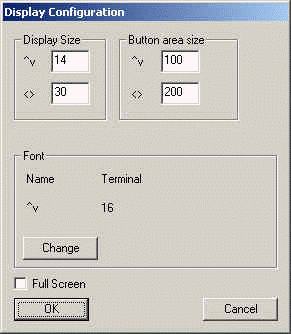
| Configuration d'Affichage |
|
| Taille afficheur "^v" Hauteur en lignes de texte.
"<>" Largeur en colonnes de texte.
Suggestion:
- Un écran de 14 lignes x 30 colonnes avec police
Courier New normale de taille 16.
- Un écran de 8 lignes x 20 colonnes
avec police Courier New normale de taille 22.
|
|
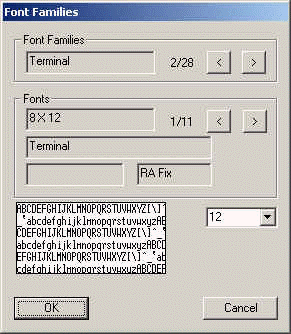
Sélection Police
- Sélectionnez la famille de police (avec [<] et [>]).
- Pour cette famille, sélectionnez l'un des types disponibles
(avec [<] et [>]) (sélectionnez des polices Fix).
- Sélectionnez la taille de la police dans la boîte correspondante.
|
|
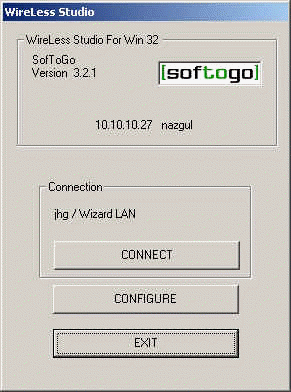
3 Connexion
L'adresse IP affichée dans le haut de l'afficheur est
l'adresse IP du terminal.
L'adresse IP ou nom affiché dans la boîte "Connexion" est le
serveur
actuellement configuré.
- Cliquez sur le bouton "CONNECTER" pour vous connecter au
serveur.
- Cliquez sur le bouton "CONFIGURATION" pour modifier les
paramètres WS.
- Cliquez sur le bouton "SORTIE" pour fermer le client WS
Pocket PC.
Pendant la connexion, attendez quelques secondes.
Si ce n'est pas la bonne adresse IP, identifiant Wizard, ou Port, à
partir de ce menu connexion cliquez sur "CONFIGURATION"
pour changer la configuration.
|

|
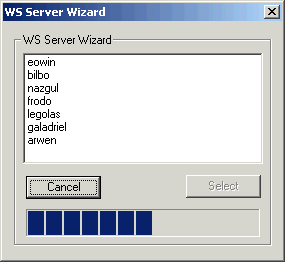
Si c'est un identifiant Wizard qui est entré au lieu d'une
adresse IP,
une recherche des serveurs qui correspondent à l'identifiant est
effectuée, et si plus d'un serveur est trouvé, ce menu avec la liste
de serveurs est affiché pour permettre à l'utilisateur de choisir l'un
d'entre eux.
- Cliquez sur le nom pour le sélectionner.
- Cliquez sur le bouton "Sélection" pour vous connecter.
|
|
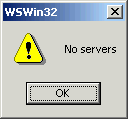
| Si le serveur sélectionné n'est pas trouvé, le message
"Pas de Serveurs" apparaît, et WireLess Studio essai de se
connecter au serveur par défaut. |
 |
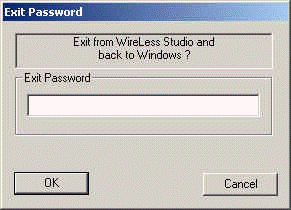
| Sortie
Pour sortir, entrez le mot de passe de sortie ("exit" par
défaut).
|
|
4 Identification
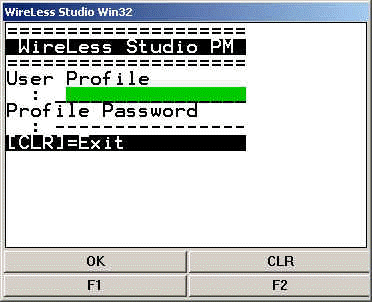
Vous devez vous identifier auprès du serveur WireLess Studio pour sélectionner
l'application à lancer. L'identification est réalisée par le "Program
Manager" (WSPm).
Démarrage de session choisissant "by Profile"
et "Password"
Entrez le nom du profil, puis tapez [ENTER].
Saisissez le mot de passe associé,
puis tapez [ENTER].
La fonction de la touche [CLR] du terminal
portable est réalisée par la touche
[ESC] du PC.
Tapez sur la touche [ESC] pour vous
déconnecter complètement du serveur
WireLess Studio.
|
 |
Démarrage de session choisissant "by Menu" et
"No Password"
Si les options "Choice by Menu" et "No Password"
du Programme Ws Administrateur sont sélectionner,
les afficheurs sont les suivants :

|
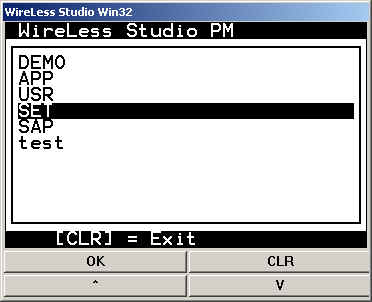 |
Saisissez le nom du profil puis faites [ENTER].
Saisissez le mot de passe associé au nom du profil, puis faites [ENTER].
S'il y a une seule application associée au profil, le programme lance
directement cette application.
S'il y a plus d'une application associée au profil, un menu comme l'écran
suivant est affiché.
Appuyez sur [CLR] pour vous déconnecter complètement du serveur WireLess
Studio.
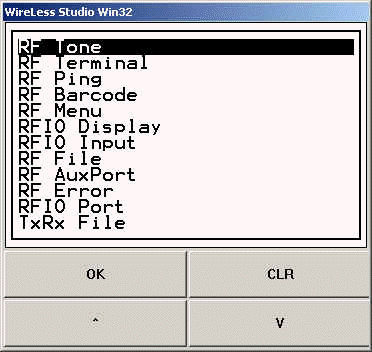
Faites bouger le curseur en vidéo inverse avec les touches Flèche Haut ou
Bas pour sélectionner l'application, puis faites [ENTER], ou entrez le numéro
de l'option ([1] pour la première, [2] pour la seconde, et ainsi de suite).
Appuyez sur [CLR] pour revenir à l'écran d'identification.
5 COM Keyboard
Ce composant n'est pas implémenté dans la V4, il a été
remplacé par l'option Scanserial.
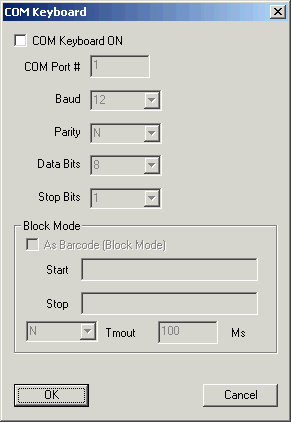
L'écran COM Keyboard permet de configurer le port sériel
pour l'entrée de données.
Les données reçus par le port de communications sont
traitées comme des codes à barres de type 39, ainsi qu'elles
peuvent être traitées pour détecter des séquences de
Start et Stop, en Block Mode.
Les paramètres doivent être fixés
selon les spécifications
du dispositif d'entrée de données : débit (Baud), parité, bits
de données et d'arrêt.
Indiquez aussi le numéro de port COM. |
 |
6 Scanner
Pour tester le scanner ou les codes à barres :
7 Configuration personnalisée
Après configurer le Wlan, vous pouvez personnaliser la configuration du PDA
à travers le fichier de configuration. Le fichier de configuration c'est un
fichier texte qui contient des valeurs prédéterminées pour les options de WSt.
Ce fichier s'appelle "_WStCfg.iniedit". Il est conseillé de le
modifier uniquement avec IniEditor,
une application incluse avec l'installation de WSt.
Le fichier de configuration inclut :
Les sections contient les clés et les options. Les noms des sections
sont en majuscules et entourés de crochets. P/ex. : [HOSTS], indique la section
Hosts. L'ordre des sections dans le fichier n'est pas important.
Les clés sont des mots clés ayant une signification dans leur propre
section de sorte qu'ils ne peuvent pas être déplacés d'une section à
l'autre. La casse (Majuscule et minuscule) ne modifie pas les mots clés, mais
cela les rend plus lisibles. Les clés doivent être suivis des valeurs des
paramètres, p/ex. : AutoConnect=No.
Les valeurs suivent les clés et "=".
Chaque paramètre attend une valeur dans un format déterminé (indiqué avec le
paramètres de définition comme "<format>"). Les valeurs
peuvent être vides dans certains cas.
Les formats possibles sont :
<Yes/No>
Nécessite la valeur Yes ou No.
<string / xxxx>
Texte en caractères ASCII, délimité (ou pas) par le caractère ".
Si la chaîne est délimitée par des guillemets, les espaces (20h) sont préservés,
sinon ils sont ignorés. xxx indique l'unité ou la signification de la valeur.
<hex-string>
Dans ce format, trois caractères représentent un caractère final.
Il y a 3 manières de produire des "Chaîne Hexadécimales" (chaque
caractère cible prend toujours 3 caractères source) :
| Mnémonique |
Format |
Description |
| "Échappement" |
"/HH" |
Une barre ("/" ou "\") et une valeur hexadécimale sur
deux digits, p/ex. : \1B pour le caractère 27. |
| "Numérique" |
"999" |
Trois digits décimaux, p/ex. : 065 pour le caractère "A". |
| "Alphabétique" |
"..A" |
Deux points et un caractère alphabétique, p/ex. : ..X pour le
caractère "X". |
Les chaînes hexadécimales peuvent être délimitées par " pour
être plus lisibles.
<num / xxxx>
Valeur décimale numérique (0-9) . xxxx indique l'unité ou la signification de
la valeur.
<word>
Valeur hexadécimale de 4 digits, p/ex. : A50F.
<lettre majuscule>
Un caractère majuscule, p/ex. : N.
7.1 Section Hosts
Cette section contient les options de configuration de la liste
d'hôtes.
[HOST]
Nom de la section.
Label_XX= <string/ nom> (MyWizard)
Nom de la connexion. Ce nom sera affiché à l'utilisateur sur la fenêtre
des connexions.
Type_XX= <0 LAN-IP/ 1 LAN-WIZARD/ 2 WAN-GPRS> (1
LAN-WIZARD)
Type de connexion :
0-Hôte en LAN IP, 1-Assistent, 2-Hôte en WAN.
0 (LAN IP Host) : vous devez saisir une adresse IP ou le nom d'un hôte.
1 (Wizard) : vous devez saisir l'adresse IP ou le nom de l'assistent (auto-discovery).
2 (WAN Host) : vous devez saisir l'IP ou le nom du serveur hôte du GPRS Wan.
IP_XX= <string/ nom> (?)
Nom de l'hôte ou de l'assistant.
Si un hôte LAN ou WAN est utilisé (type de connexion 0 ou 2), placez l'adresse
IP ou le nom de l'hôte.
Si un assistent est utilisé (type de connexion 1), placez son identifiant ou
'?' (pour utiliser n'importe lequel).
Peut être une adresse IP, p/ex : 10.10.10.25; ou le nom d'un hôte, p/ex : 'Gandalf',
si vous utilisez DNS ou WINS pour résoudre les noms.
Port_XX = <num/ port> (8191)
Numéro de Port TCP.
Pour le WireLess Studio Server on utilise par défaut le port 2001.
Default_XX = <0 No/ 1 By default> (0 No)
Connexion à l'IP par défaut dans le cas où un assistant n'est pas trouvé dans le
réseau.
0 (Non) : sans connexion par défaut.
1 (Par défaut) : l'IP définie pour cette connexion sera utilisée dans l'absence d'un
assistant.
Utiliser seulement pour les connexions LAN IP (type 0).
Cnx_XX = <string/ nom> (vide)
Nom de la connexion RAS configurée dans le système.
Seulement pour la connexion hôte GPRS WAN (type 2).
7.2 Section Display
Cette section contient les options de configuration générique
de l'afficheur.
[DISPLAY]
Nom de la section.
Height = <num /lignes> (12)
Hauteur de l'afficheur de texte en lignes.
Width = <num/ colonnes> (24)
Largeur de l'afficheur de texte en colonnes.
MsgTxtFrCol = <black/ red/ green /yellow/ etc.> (white)
Couleur du texte du message d'erreur.
MsgTxtBkCol = <black/ red/ green /yellow/ etc.>
(black)
Couleur du fond du message d'erreur.
InputTxtFrCol = <black/ red/ green /yellow/ etc.>
(black)
Couleur du texte de la zone de saisie.
InputTxtBkCol = <black/ red/ green /yellow/ etc.> (white)
Couleur du fond de la zone de saisie.
NormalTxtBkCol = <black/ red/ green /yellow/ etc.>
(white)
Couleur par défaut dans les zones vides de l'écran (la couleur du texte est définie
par le programme).
WantSip = <Yes/ No> (Yes)
Yes=Affiche le SIP Panel (WinCE 300, PPC2003, WM2005) et la 'command bar'.
No=N'affiche pas le SIP Panel.
SipScanCode = <hex-string/ scan code> (0019)
Le Scan Code de la touche utilisée pour activer le SIP Panel (clavier virtuel).
Ctrl-Y par défaut.
WantVKbd = <Yes/ No> (Yes)
Yes=Permet au Clavier Virtuel plein-écran d'apparaître (sur le texte) par
double-click.
No=Ne permet pas d'exécuter la fonction de Clavier Virtuel.
WantRFButton = <Yes/ No> (Yes)
Yes=Permet d'afficher les boutons de l'application (RFButton) à l'écran.
No=Ne montre pas les butons (RFButton).
WantWBar = <Yes/ No> (Yes)
Yes=Affiche la 'Barre WireLess' (batterie, état de la RF, état du clavier).
No=N'affiche pas la 'Barre WireLess'.
WantBarSip = <Yes/ No> (Yes)
Yes=Affiche un bouton SIP dans la 'Barre WireLess'.
No=N'affiche pas un bouton SIP dans la 'Barre WireLess'.
WBarComm = <Yes/ No/OnOff> (No)
Yes=Affiche un bouton COMx: dans la 'Barre WireLess'.
No=N'affiche pas un bouton COMx: dans la 'Barre WireLess'.
OnOff=Le bouton COMx: sert à activer/désactiver le port série.
WinFullScreen = <Yes/ No> (Yes)
Yes=WSt utilise tout l'écran.
No=WSt utilise une partie de l'écran. Configurez les options WinSizeX et
WinSizeY pour dimensionner la fenêtre.
WinSizeX = <num> (240)
Largeur de la fenêtre en pixels. (Seulement si WinFullScreen=No).
WinSizeY = <num> (240)
Hauteur de la fenêtre en pixels. (Seulement si WinFullScreen=No).
7.3 Section Font
Cette section contient les options de configuration pour les
polices de Windows qu'utilisera l'écran de texte.
[FONT]
Nom de la section.
Family = <string/ type de police> (Courier New)
Style de police (Famille) ou 'Face Name'.
Utilisez seulement les familles de polices de longueur fixe comme 'Courier New'.
Full Name = <string/ nom de police> (Courier New
Bold)
Nom complet de la police. Utiliser seulement les sous-types de polices
disponibles comme 'Courier New Bold'.
FontSize = <num/ taille de police> (20)
Taille de la police (hauteur du caractère) en pixels.
7.4 Section Langue
Cette section permet de configurer la langue de l'affichage.
[LANGUE]
Nom de la section.
ID = <US/FR/SP> (US)
Langue ID (US/FR/SP).
US - Anglais.
FR - Français.
SP - Espagnol.
7.5 Section Password
Cette section contient les options de configuration des mots de
passe pour permettre les fonctions de sortie et configuration.
[PASSWORD]
Nom de la section.
Config = <num/ mot de passe> (234)
Mot de passe pour accéder au menu de configuration.
Exit = <num/ mot de passe> (307)
Mot de passe pour sortir du programme.
7.6 Section Scanner
Cette section contient les paramètres par défaut du scanner.
[SCANNER]
Nom de la section.
WaveFile = <string/ nom du fichier> (vide)
Nom du fichier son qui réalise le beep (seulement pour les terminaux avec la
carte son).
Si ce champ est vide, la fréquence sera utilisée.
BeepFrequency = <num/ hertz> (3200)
Fréquence du son beep en Hertz (utilisée si WaveFile est vide).
BeepTime = <num/ milisecondes> (200)
Durée du beep. 0 pour ne pas avoir de beep.
7.7 Section Bluetooth
Cette section permet de connecter un dispositif bluetooth comme
s'il était un scanner série.
Configurez cette option seulement sur des plate-formes WinCE4.20 / PPC2003.
[BLUETOOTH]
Nom de la section.
On = <Yes/No> (No)
Yes=Utilise le driver Bluetooth comme port COMx:.
No=Ne l'utilise pas.
Configurez cette option seulement sur des plate-formes WinCE4.20 / PPC2003.
Port = <num/ port> (6)
Port virtuel COMx: pour les entrées bluetooth.
Numéro de port COMx: de 2 à 10.
Ce numéro de port doit être le même port de la section SCANSERIAL.
Mac = <hex-string> (000000000000)
Adresse
MAC du dispositif Bluetooth à connecter.
12 chiffres en caractères Hexadécimaux.
Channel = <num/ canal> (1)
Canal RF Bluetooth à utiliser.
7.8 Section Scanserial
Cette section permet de connecter un scanner série.
[SCANSERIAL]
Nom de la section.
On = <Yes/No/OnOff> (No)
Yes=Utilise le port série comme entrée de scanner.
OnOff=Le port série est activé par le bouton de la 'WireLess Bar'.
Port = <num/ port> (6)
Port COMx: Matériel ou Virtuel pour la connexion d'un scanner externe.
Numéro de port COMx: de 2 à 10.
Ce numéro de port peut être le port bluetooth virtuel ou le port COMx:
physique.
Baud = <num/ bauds> (9600)
Vitesse de Baud.
Terminator = <num> (0)
Caractère terminateur d'entrée série. 0 signifie 'tout caractère de contrôle'
(<0x20).
WakeUp = <Yes/No> (Yes)
Yes=Relance la connexion série si le terminal a été éteint et rallumé.
Tmout = <num/ milisecondes> (500)
Yes=Termine une entrée série par temporisation.
7.9 Section DHCP
Cette section contient les options qui permettent de renouveler
l'adresse DHCP à chaque connexion.
[DHCP]
Nom de la section.
NewIpAtCnx = <Yes/No> (No)
Yes=AÀ chaque connexion demande une nouvelle adresse IP.
Recommandé pour naviguer entre réseaux différents.
Tmout = <num/ secondes> (20)
Temps d'attente en secondes pour obtenir une nouvelle adresse IP. Un message
d'erreur apparaît à la fin de la temporisation.
7.10 Section Alive
Cette section permet de configurer WireLess Studio pour qu¡'il
fasse des pings à l'hôte périodiquement.
[ALIVE]
Nom de la section.
KeepAlive = <Yes/No> (No)
Yes=Faire des pings à l'hôte.
No=Ne pas faire de pings à l'hôte.
Seconds = <num/ secondes> (120)
Attente en secondes pour faire du ping à l'hôte.
7.11 Section FNkeys
Cette section contient les options de configuration des touches
fonction. Quand elle est utilisé, les touches de fonction standard sont affectées
à d'autres touches.
[FNKEYS]
Nom de la section.
Use = <Yes/No> (No)
Yes=Utilise les scan-codes définis par l'utilisateur comme touches de fonction.
No=Utilise les touches de fonction standard.
FN01 = <hex-string/ scancode> (002A)
Scancode défini par l'utilisateur pour effectuer la fonction 1.
...
FN10 = <hex-string/ scancode> (0000)
Scancode défini par l'utilisateur pour effectuer la fonction 10.
7.12 Section Debug
Cette section contient les options qui permettent de configurer
un fichier avec des informations de debug.
[DEBUG]
Nom de la section.
Level = <num> (0)
Niveau de debug.
Le niveau de debug 0 signifie sans debug (valeur par défaut).
Le niveau de debug 99 est le plus détaillé.
Name = <string/ nom du fichier> (WSPpc.log)
Nom du fichier de log avec des informations de debug.
Utiliser seulement à des fins de debug.
Attention : ce fichier augmentera indéfiniment.
7.13 Section Terminal
Cette section permet de configurer les paramètres spécifiques
du terminal.
[TERMINAL]
Nom de la section.
CtrlEsc = <Yes/No> (No)
Yes= Permettre à WinCE de traiter la séquence de touches Ctrl-Esc.
No= Bloquer la séquence de touches Ctrl-Esc.
KeyTime = <num/ secondes> (20)
Le temps maximum d'attente pour une entrée du clavier, scanner, etc.
Si l'application à besoin d'un temps limite pour la réponse de l'utilisateur,
celui-ci sera le paramètre à utiliser.
7.14 Section Voice
Cette section permet de configurer les paramètres spécifiques
du client VOICE EDITION.
[VOICE]
Nom de la section.
UseTts = <Yes/No> (No)
Yes=Utilise le moteur TTS (Text To Speech).
No=Ne l'utilise pas.
UseAsr = <Yes/No> (No)
Yes=Utilise le moteur ASR (Automatic Speech Recognition).
No=Ne l'utilise pas.