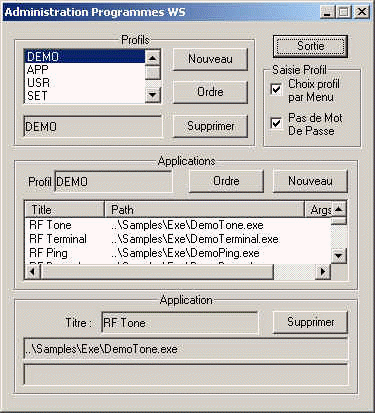
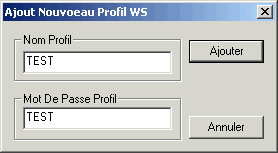
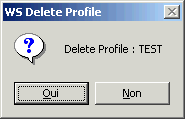
Un profil identifie un utilisateur ou un groupe d'utilisateurs. Chaque profil
a un mot
de passe associé.
Le profil groupe un ou plusieurs applications WireLess Studio.
Chaque application a un titre (affiché à l'utilisateur) et un chemin sur un
fichier exécutable.
Le profil et son mot de passe sont demandés à l'utilisateur au moment de
l'identification.
Puis, la liste des applications disponibles pour ce profil est affichée et
l'utilisateur peut choisir de lancer une parmi celles-ci.
Les profils et les applications sont gérés par le "Program Manager" WireLess Studio
(WSPm) qui est le programme exécutable par défaut lancé par le serveur. Vous
pouvez outrepasser le processus d'identification en remplaçant WSPm par votre
propre programme d'application WireLess Studio.
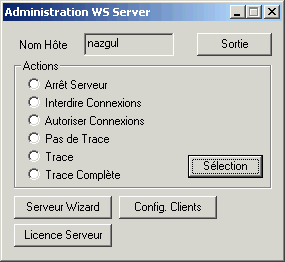
L'administration du serveur permet de modifier le comportement du serveur et
d'entrer la licence du serveur.
7.1 Panneau de commandes de l'administrateur du serveur
|
Les actions possibles sont :
- Arrêter le serveur
- Interdire / Autoriser des nouvelles connexions
- Positionner le niveau de trace
- Entrer la licence du serveur
- Configurer le "Wizard" de connexion au serveur
- Configurer des paramètres divers pour les clients
|
|
7.2 Arrêt du serveur
|
| Pour arrêter le processus du serveur, sélectionnez le bouton
"Arrêt Serveur", puis cliquez sur le bouton "Sélection". |

|
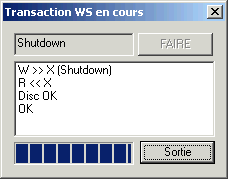
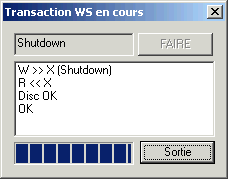
Confirmez (avec le bouton FAIRE) ou annulez l'action sur le serveur à
travers cette boîte de
dialogue.
La connexion avec le serveur est perdue lors de l'arrêt.L'action
d'arrêt peut prendre quelque temps s'il y a des connexions actives. |
|
7.3 Nouvelles connexions
|
| Vous pouvez interdire toute nouvelle connexion au serveur en
sélectionnant l'option
"Interdire Connexions". Pour les autoriser (par défaut)
sélectionnez l'option "Autoriser Connexions". Dans les deux cas
vous devez cliquer
sur le bouton "Sélection", puis confirmer ou annuler la transaction. |

|
7.4 Niveau de trace
|
Vous pouvez gérer le niveau de détail des informations envoyés dans
les fichiers de trace avec les options de trace.
Sélectionnez l'option souhaitée, puis cliquez sur le bouton
"Sélection". Confirmez ou annulez la transaction. |

|
7.5 Licence
|
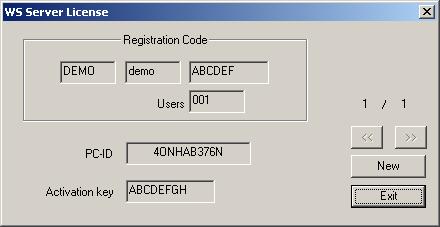
| Au moment de l'installation, WireLess Studio est activé en mode demo à des fins d'évaluation. |
|
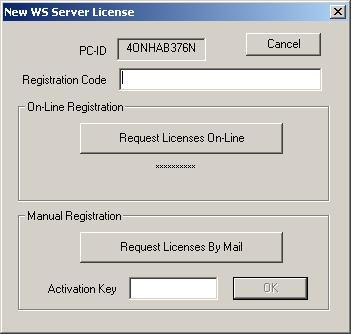
| Pour profiter WireLess Studio au maximum vous devez commander une
licence. Appuyez sur le bouton
"New", vous obtiendrez un écran où vous devez saisir votre
code d'enregistrement sur le champ "Registration Code". Le code
d'enregistrement est fourni au moment de l'achat de WireLess Studio. |
|
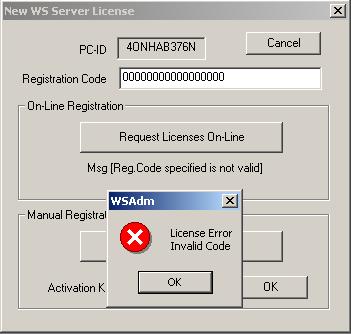
L'application propose deux modes d'enregistrement : on-line ou via email.
Pour effectuer la requête de licence on-line, appuyez sur le
bouton "Request License On-Line", après avoir saisie votre
"Registration Code". Si vous obtenez un "Activation
Key" (clef d' activation), votre licence a été activée.
Si le code saisie est incorrect, s'affichera un message d'erreur vous
informant qu'il s'est produit un erreur dans la génération de la
licence. |
|
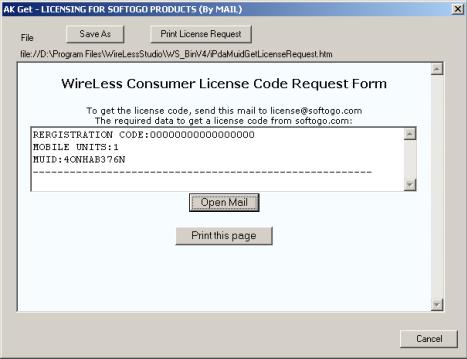
Un autre manière d'effectuer l'enregistrement est de réaliser une requête
de licence via email.
Après avoir saisie votre code d'enregistrement, appuyez sur le bouton
"Request License by eMail". Vous obtiendrez un formulaire
contenant les informations qui doivent être envoyées à license@softogo.com
pour recevoir une licence. NE MODIFIEZ PAS LE CONTENU DE CE FORMULAIRE.
Le bouton "Open Mail", ouvre l'application d'envoi de mail
configurée sur votre PC.
Le bouton "Print this Page", imprime les informations qui apparaissent
sur l'écran. |
 |
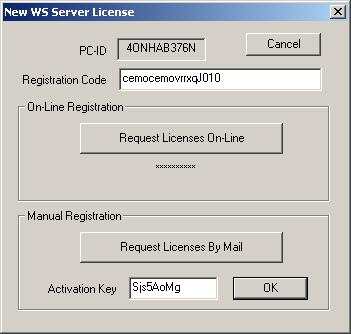
Vous recevrez une clef d'activation ("Activation Key"). Vous
devez la saisir sur le champ "Activation Key" et appuyer sur "OK"
pour valider la nouvelle licence.
|
|
7.6 "Wizard" Connexion Serveur
|
| Le Wizard de connexion permet aux clients de retrouver le serveur
WireLess Studio sans connaître l'adresse IP (voyez Configuration Réseau
/ Wizard de Connexion Serveur).
Pour valider cette tâche, cochez "Démarrer Tâche".
L'ID du Wizard de connexion est un identifiant qui permet de distinguer
ou grouper les serveurs par le client. La valeur "(hostname)"
fournit au client le nom de l'ordinateur. Sinon, c'est l'ID entré ici qui
est envoyé.
Le client peut chercher Un identifiant ou "Tout identifiant"
("?").
- Si un seul serveur est trouvé, le Client se connecte
directement.
- Si plusieurs serveurs avec des identifiants différents sont
trouvés, un menu avec les différents serveurs est affiché.
- Si plusieurs serveurs avec le même identifiant sont
trouvés, le terminal se connecte directement à celui qui a le plus
petit nombre de connexions (équilibrage des connexions).
Le Wizard est utilisé pour effectuer la fonction d'équilibrage de
charges dans un environnement multi-serveur, voir Configuration réseau : 7.2 Équilibrer les connexions clients dans un environnement multi-serveur
|

|
7.7 Configuration Clients
|
| Cette boîte de dialogue permet de configurer quelques paramètres de la
connexion des clients. Le cadre Application de démarrage (PM)
(Program Manager) permet de gérer les
profils, mots de passe et menu d'applications. Vous pouvez la remplacer
par une autre.
Le cadre Temporisation d'inactivité (en minutes) permet de déconnecter automatiquement
un client si aucune action n'est effectuée dans ce laps de temps. 0
signifie qu'il n'y a pas de temporisation. À l'heure indiquée sur Heure
auto-arrêt quotidien, WireLess Studio s'arrêtera et tous les
terminaux seront déconnectés. La case Nom
fichiers courts permet de configurer le types de noms des fichiers manipulés par WireLess
Studio : longs ou courts (8.3). La case Nom
trace avec IP permet de configurer le nom du fichier log. Le nom du
fichier qui garde la trace de l'activité du client sera constitué de son
adresse IP, p/ex le terminal qui a l'adresse 10.10.10.1 aura un fichier qui
se nommera "wst_10_10_10_1.log". ATTENTION : n'utilisez pas cette méthode
si vous avez plusieurs clients WSt dans le même ordinateur car ils ont la
même adresse IP. |

|