Guide
Administrateur
Configuration Réseau
1 Réseau
1.1 Adresses
1.2 Adressage IP
1.3 Passerelle
2 Serveur
3 Client WinCE
3.1 Guide de référence
3.2.1 Paramètres réseau IP du terminal
3.2.2 Paramètres réseau RF du terminal
3.3 Paramètres du serveur
4 Client Win32
5 Client DOS (non disponible dans la V4)
5.1 Paramètres réseau du terminal
5.2 Paramètres du serveur
6 Administrateur
7 Assistant de Connexion Serveur (Wizard)
7.1 Résoudre les noms réseau dans des adresses IP
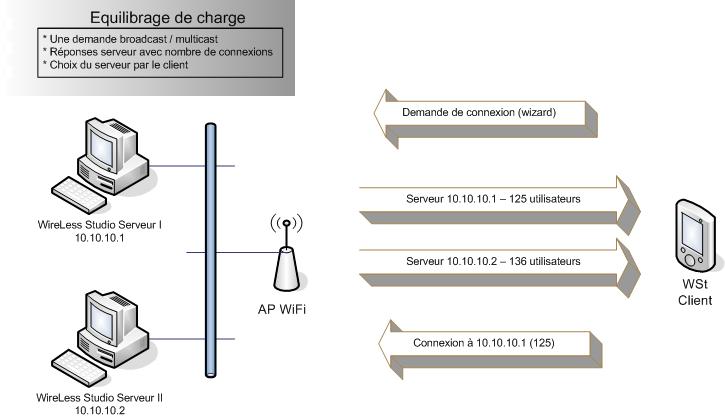
7.2 Équilibrer les connexions clients dans un environnement multi-serveur
Il est nécessaire de configurer les paramètres réseau dans le serveur et
les clients, et aussi dans d'autres composants du réseau.
1 Réseau
1.1 Adresses
Demandez à votre administrateur réseau pour :
Paramètres du réseau
- La Passerelle par Défaut (Router, s'il y en a)
- Le Masque sous-réseau (Subnet Mask)
- L'utilisation de DHCP
Paramètres du PC Serveur
- Le protocole TCP/IP est chargé
- L'adresse IP de l'ordinateur du serveur
- Le port WireLess Studio (V3=2001 par défaut, V4=8191 par défaut)
disponible
Paramètres Client DOS
Paramètres Client WinCE
- L'adresse IP du Client (si DHCP n'est pas utilisé).
- Le ESS Id utilisé par le réseau radio 802.11 WiFi.
- Le chiffrement utilisé
Paramètres Client PC
- Le protocole TCP/IP est chargé
1.2 Adressage IP
Les adresses IP ont 4 nombres décimaux entre 0 et 255. Les adresses sont
saisies dans leur forme "décimal pointé". Une partie de l'adresse
IP (gauche) est "le sous-réseau" et l'autre partie de l'adresse
IP (droite) est "l'ordinateur".
Le masque sous-réseau ("Subnet Mask") détermine quels nombres de
l'adresse IP appartiennent à la partie gauche (sous-réseau) ou droite
(ordinateur). Le masque sous-réseau doit être le même dans tout le
sous-réseau.
Le masque sous réseau a 4 nombres décimaux, normalement 0 ou 255.
Le masque sous-réseau détermine quelle partie de l'adresse IP est "le
sous-réseau" et quelle partie de l'adresse est "l'ordinateur".
Normalement le masque sous-réseau est :
-
255.0.0.0 (le premier nombre est "le sous-réseau", les trois
autres "l'ordinateur").
-
255.255.0.0 (les deux premiers nombres sont "le sous-réseau",
les deux autres "l'ordinateur").
-
255.255.255.0 (les trois premiers nombres sont "le sous-réseau",
l'autre "l'ordinateur").
1.3 Passerelle
Voyez les adresses du serveur, le terminal et le masque sous-réseau pour
déterminer s'ils sont ou non dans le même sous-réseau.
L'ordinateur hôte (serveur) et les terminaux WiFi peuvent être dans le même
sous-réseau; dans ce cas, il n'y a pas besoin de passerelle (Router).
Si l'ordinateur hôte (serveur) et les terminaux WiFi n'appartiennent pas au
même sous-réseau, une passerelle est nécessaire. L'adresse de la passerelle doit
être dans le même sous-réseau que le terminal.
2 Serveur
Vérifiez que le protocole TCP/IP est disponible dans l'ordinateur, sur
l'interface qui est connectée au réseau.
Voyez
"Configuration Réseau / Windows 2000".
Vous pouvez modifier le port de connexion du serveur par édition du fichier WSServer.ini.
Démarrez le Serveur Bureau WireLess Studio (non disponible dans la V4) ou le service NT/XP/W2000/W2003.
Vous pouvez vérifier l'accès à l'adresse de l'hôte par l'utilitaire "Ping"
à partir d'un autre PC sous Windows.
3 Client WinCE
3.1 Guide de référence
Chargez (en-ligne) le "Product Reference Guide" du terminal
correspondant :
Symbol
Datalogic
Intermec
Hand Held Products
Mobile Compia
Psion Teklogix
Janam
Hewlett Packard iPaq
Dell
Le Client WinCE est configuré en deux pas :
3.2.1 Paramètres réseau IP du terminal
- La Passerelle par défaut (s'il y en a)
- Le Masque sous-réseau
- L'adresse IP (si bootp ou DHCP n'est pas utilisé)
Ces paramètres sont configurés à travers les Outils du Système
d'Exploitation Windows CE (dépendent de la plate-forme).
(Pour la configuration propre du système WinCE, adressez-vous
au manuel de configuration du terminal.)
3.2.2 Paramètres réseau RF du terminal
- Le ESS Id, l'authentification et l'encryptage
- La méthode d'authentification et les clés (s'il y en a)
- La méthode d'encryptage et les clés (s'il y en a)
Ces paramètres sont configurés à travers les Outils du Système
d'Exploitation Windows CE (dépendent de la plate-forme).
(Pour la configuration propre du système WinCE, adressez-vous
au manuel de configuration du terminal.)
3.3 Paramètres du serveur
- L'adresse IP ou le nom de l'ordinateur du serveur, ou l'identifiant "Wizard"
- Le port (par défaut V3=2001, V4=8191)
Ils sont configurés à travers le menu de configuration WS.
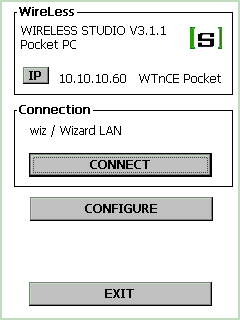
| Cliquez sur le bouton "Configuration".
Note : pour renégocier l'adresse IP avec le
serveur DHCP appuyez sur le bouton "IP".
|
 |
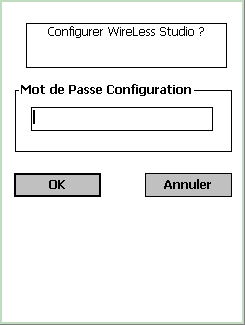
Saisissez le mot de passe de configuration
("234" par défaut) |
 |
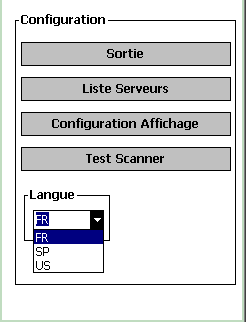
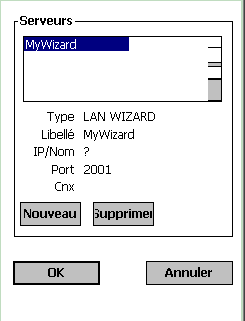
| Cliquez sur le bouton "Liste Serveurs". |
 |
Cliquez sur la ligne à sélectionner
ou cliquez sur le bouton "Nouveau"
pour ajouter un serveur.
Cliquez sur "Supprimer" pour effacer
la ligne sélectionnée.
Les noms qui commencent par un
"." (point) sont des noms "wizard".
Modifiez le numéro de port.Cliquez sur "OK" pour valider. |
 |
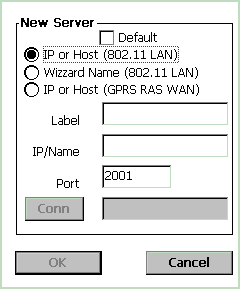
Entrez le nouveau nom de serveur.
Sélectionnez le type de nom :
- Une adresse IP ou un nom
d'hôte (voyez la configuration
des "Name Servers").
- Un nom de "Wizard"
(identifiant, ou ?).
Note : marquez la case "Default" pour indiquer
que c'est le serveur par défaut.
Cliquez sur le bouton "OK" pour
valider. |
 |
4 Client Win32
Si le client Windows fonctionne sur le même ordinateur que le Serveur
WireLess Studio, vous pouvez vous connecter en cliquant sur "localhost"
dans la liste des serveurs.
Si le Client Windows est sur un ordinateur différent que le Serveur WireLess
Studio, vérifiez si le protocole TCP/IP est chargé et que l'hôte qui fait
fonctionner le serveur peut être accédé à partir du PC. Voyez "Configuration Réseau / Windows 2000".
Entrez le nom de l'ordinateur hôte qui fait fonctionner le serveur WireLess
Studio ou son adresse IP, puis cliquez sur le bouton "Connecter".
5 Client DOS (non disponible
dans la V4)
Le terminal DOS est configuré en deux pas :
5.1 Paramètres réseau du terminal
Ces
paramètres sont configurés à travers l'utilitaire CFG24. Voyez Utilitaire
CFG24.
L'utilitaire CFG24 est appelé au moment du démarrage (boot) du terminal, ou
depuis le menu principal à travers l'option "F3 Configuration S24".
xxx.xxx.xxx.xxx
WireLess Studio Vx.x
====================
[F1] = CONNEXION
[F2] = Config. WS
[F3] = Config. S24
|
Tapez sur [FUNC] [3] pour modifier les paramètres réseau du terminal. Le
mot de passe d'accès est "307".
5.2 Paramètres du serveur
- L'adresse IP de l'ordinateur du serveur ou l'identifiant Wizard
- Le port (par défaut 2001)
Ces paramètres sont configurés à travers le menu de configuration WS.
xxx.xxx.xxx.xxx
WireLess Studio Vx.x
====================
[F1] = CONNEXION
[F2] = Config. WS
[F3] = Config. S24
|
Tapez sur [FUNC] [2] pour configurer l'adresse du serveur WireLess Studio. Le
mot de passe d'accès est "234".
Entrez l'adresse IP du serveur ou l'identifiant "Wizard"
("?" par défaut). Voyez Wizard de Connexion Serveur.
====================
= Configuration =
====================
Adresse IP Hote
?.................
Port : 2001
[F1] = Annuler
|
Entrez l'adresse IP du serveur WSServer ou l'identifiant "Wizard" puis [ENTER].
Validez ou modifiez le Port (2001 par défaut).
Sélectionnez la langue des messages du Client DOS.
xxx.xxx.xxx.xxx
WireLess Studio Vx.x
====================
[F1] = US
[F2] = FR
[F3] = SP
|
Tapez [FUNC] [1] pour l'anglais.
Tapez [FUNC] [2] pour le français.
Tapez [FUNC] [3] pour l'espagnol.
6 Administrateur
Si l'administrateur fonctionne sur le même ordinateur que le Serveur
WireLess Studio, vous pouvez vous connecter en cliquant sur "localhost"
dans la liste des serveurs. Voyez le Guide Administrateur / Administrateur /
Connexion.
Si l'administrateur est sur un ordinateur différent que le Serveur WireLess
Studio, vérifiez si le protocole TCP/IP est chargé, et que l'hôte qui fait
fonctionner le serveur peut être accédé à partir du PC (voyez
"Configuration Réseau / Windows 2000"). Entrez le nom de l'ordinateur hôte qui fait fonctionner le serveur WireLess
Studio ou son adresse IP, puis cliquez sur le bouton "Connecter".
Voyez
le Guide Administrateur / Administrateur / Connexion.
7 Assistent de Connexion Serveur (Wizard)
L'assistent de connexion Serveur a deux fonctions :
- Résoudre les noms réseau dans des adresses IP
- Équilibrer les connexions clients dans un environnement multi-serveur
7.1 Résoudre les noms réseau dans des adresses IP
Les terminaux sous DOS n'ont pas de fonctions DNS pour résoudre les noms
réseau en adresses IP, alors il est nécessaire de saisir sur le terminal
l'adresse IP du serveur.
Le "Wizard" de connexion serveur est une tâche dans le serveur qui
fournit au client le nom et l'adresse des serveurs WireLess Studio disponibles
sur le réseau.
Il y a trois manières de se connecter à un serveur WS :
- En donnant l'adresse IP : entrez l'adresse IP du serveur dans le menu de
configuration (voyez Terminal WinCE ou Terminal Client DOS). Le terminal
cherchera à se connecter avec le serveur à cette adresse.
- En donnant le nom de l'hôte : entrez le nom réseau de l'ordinateur dans le
champ "Adresse IP Hôte" (voyez Terminal WinCE).
Le "Wizard" cherchera l'ordinateur qui correspond à ce nom. Dans
le serveur, l'identifiant Wizard doit être "(hostname)"
et la tâche doit être validée.
Option non disponible sous DOS.
- Recherchant tous les serveurs : entrez "?" dans le champ
"Adresse Ip Hôte" (voyez Terminal Client DOS ou
Terminal WinCE).
Le Wizard cherchera tous les ordinateurs qui aient un Serveur WS en
fonctionnement, le terminal affichera son "Identifiant Wizard" (normalement
le nom de l'ordinateur) dans un menu (s"il y a plus d'un serveur). Dans
le serveur, la tâche Wizard doit être validée.
7.2 Équilibrer les connexions clients dans un environnement multi-serveur
S'il y a plus d'un serveur en fonction et vous souhaitez équilibrer le
nombre de connexions sur chaque serveur (p/ex si vous avez 20 terminaux et deux
serveurs avec 10 licences chacun), vous pouvez équilibrer les nouvelles
connexions sur chaque serveur.
Remplacez l'identifiant Wizard par défaut "(hostname)" par
un autre identifiant (p/ex "MesApps") dans les deux serveurs
(le même). Voir 5.1.5 Wizard
Entrez "?" ou "MesApps" dans les terminaux dans le champ
"Adresse Ip Hôte" (voyez Terminal Client DOS ou Terminal
Client WinCE).
Le terminal trouvera deux serveurs avec le même identifiant Wizard, alors le
programme sélectionnera automatiquement pour se connecter le serveur qui ait le
plus petit nombre de connections en fonctionnement.