Guía
del Usuario
Cliente Win32
1 Descripción
2 Inicio
3 Conexión
4 Inicio de Sesión
5 COM Keyboard
6 Lectura con el scanner
7 Configuración personalizada
1 Descripción
2 Inicio
|
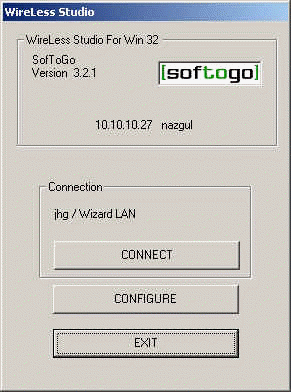
Presione el botón "CONFIGURAR".
|
 |
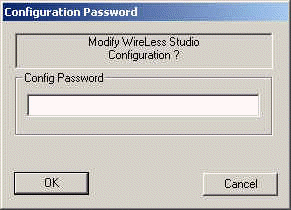
| Ingrese la contraseña de configuración ("config"
por defecto)
|
 |
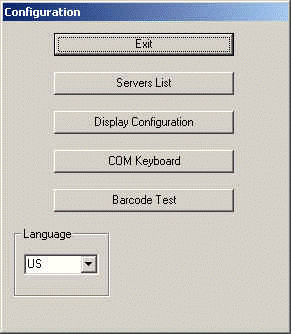
Menú de Configuración
- Presione el botón "Lista de servidores" para configurar los
parámetros de conexión.
- Presione el botón "Configuración del display" para
configurar
la fuente y los parámetros de visualización.
- Seleccione el idioma en la casilla "Lengua".
|
 |
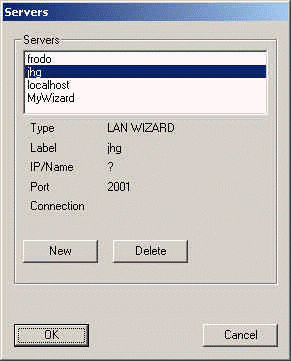
| Lista de Servidores |
|
|
Servidores Seleccione la fila o
pulse "Nuevo" para agregar un nuevo servidor.
Presione "Borrar" para borrar el servidor seleccionado.
Los nombres precedidos por un punto (".") son nombres de
"wizard" (asistente).
Presione "Aceptar" para aceptar.
|
 |
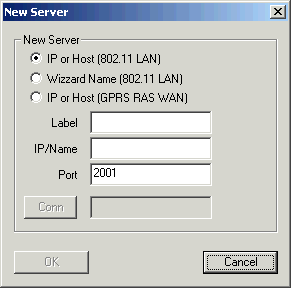
| Nuevo Servidor Ingrese el nombre del nuevo
servidor.
Seleccione el tipo de nombre:
Presione "Aceptar" para aceptar. |
 |
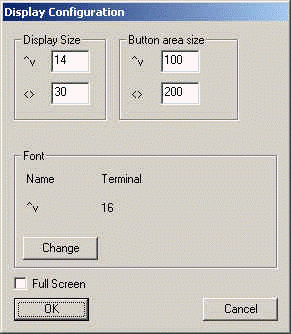
| Configuración del display |
|
| Pantalla "^v" La altura en líneas de texto.
"<>" El ancho en columnas de texto.
Sugerencias: Una pantalla de 14 líneas x 30 columnas con fuente
Courier New normal de tamaño 16. Una pantalla de 8 líneas x 20
columnas con fuente Courier New normal de tamaño 22. |
|
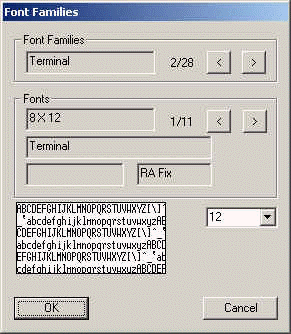
Selección de Fuente
- Seleccione la familia de la fuente (con [<] y [>]).
- Para esta familia, seleccione uno de los tipos disponibles
(con [<] y [>]) (seleccione fuentes Fix).
- Seleccione el tamaño de la fuente en la casilla.
|
|
3 Conexión
La dirección IP que se muestra en el margen superior es la
de la terminal.
La dirección IP o nombre que se muestra en la casilla de "Conexión"
es la del servidor que está configurado.
- Presione "CONECTAR" para conectarse al servidor.
- Presione "CONFIGURAR" para modificar los parámetros de WS.
- Presione "SALIR" para cerrar el Cliente Pocket PC WS.
Espere unos segundos durante la conexión.
Si la dirección IP, el identificador de Asistente o el puerto no son correctos,
presione "CONFIGURAR" para cambiar los parámetros.
|
|
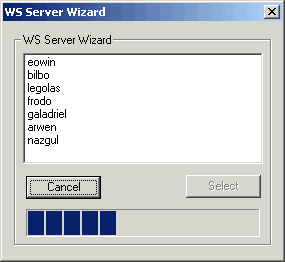
Si en lugar de proporcionar una dirección IP se indica un
Id del Asistente, se realizará una búsqueda. De encontrarse
más de un servidor, se desplegará un menú que permite al
usuario elegir uno de ellos.
- Elija uno de los servidores encontrados.
- Presione "Seleccionar" para conectar.
|
|
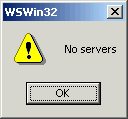
Si no se encuentra el servidor seleccionado, aparece la
casilla de
diálogo "Sin servidores". |
 |
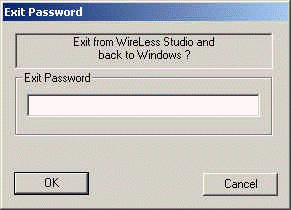
| Salir
Para salir debe ingresar una contraseña ("exit" por defecto).
|
|
4 Inicio de Sesión
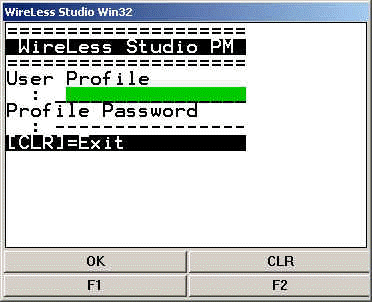
Para seleccionar una aplicación a ejecutar debe iniciarse la sesión en
WireLess Studio. El inicio de sesión se hace mediante el "Program
Manager" (WSPm).
Inicio de sesión seleccionando "by Profile" y "Password"
Ingrese el nombre del perfil y presione [ENTER].
Ingrese la contraseña asociada al perfil y presione [ENTER].
La tecla [CLR] de la terminal se emula mediante
la tecla [ESC] de la PC.
Presione la tecla [ESC] para desconectarse
completamente del Servidor WireLess Studio
o presione el botón "Desconectar"
|
 |
Inicio de sesión seleccionando "by Menu" y "No
Password"
Si las opciones "Choice by Menu" y "No Password"
del Programa de Administración del Ws estan seleccionadas,
se verá la siguiente pantalla:

|
 |
Ingrese el nombre del perfil de usuario y luego presione [ENTER].
Ingrese la contraseña asociada al perfil y luego presione [ENTER].
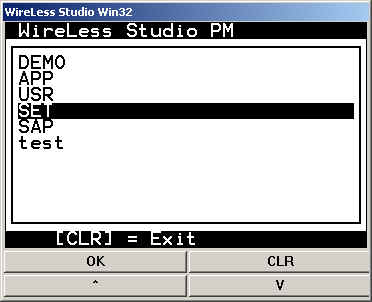
Si sólo hay una aplicación asociada al perfil, se la ejecutará automáticamente.
Si hay más de una aplicación, se muestra un menú como el siguiente.
Presione [CLR] para desconectarse completamente de servidor WireLess Studio.
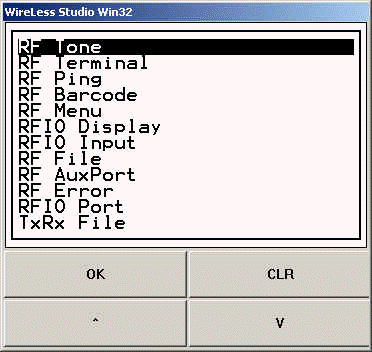
Mueva el cursor resaltado (en video inverso) con las flechas Arriba y Abajo
para seleccionar la aplicación, luego presione [ENTER] o ingrese el número
de opción ([1] para el primero, [2] para el segundo, etc).
Presione [CLR] para volver a la pantalla de Inicio de Sesión.
5 Teclado COM
Este componente no está implementado en la V4, ha sido
reemplazado por la opción Scanserial.
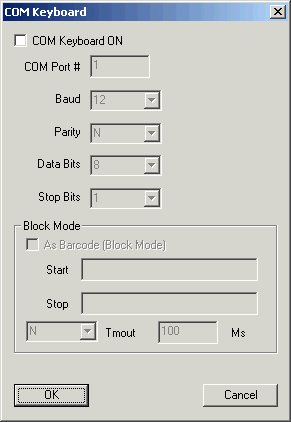
La pantalla COM Keyboard permite configurar el puerto serie
para entrada de datos.
Los datos ingresados por el puerto de comunicaciones son
tratados como si fueran códigos de barras de tipo 39, con
el agregado de que pueden ser procesados para detectar
secuencias de Start y Stop, en Block Mode.
Los parámetros deben
fijarse de acuerdo a las especificaciones
del dispositivo de entrada de datos: tasa (Baud), paridad, bits
de datos y de stop.
Debe indicar, a su vez, el número del puerto COM. |
 |
6 Lectura con el escáner
Para probar el escáner y códigos de barras:
7 Configuración personalizada
Es posible realizar una configuración más detallada de la PDA modificando
el archivo de configuración. El archivo de configuración de WSt es un archivo
de texto que contiene valores predeterminados para las opciones de WSt. El
nombre de este archivo es "_WStCfg.iniedit". Es recomendable
modificarlo únicamente con IniEditor,
aplicación incluida en la instalación de WSt.
El archivo de configuración incluye:
Las secciones contienen las claves y valores de las opciones. Los
nombres de secciones están en mayúsculas y se encuentran delimitados por
corchetes. Ej: [HOSTS], indica la sección Hosts. El orden de las secciones en
el archivo no es importante.
Las claves sólo tienen sentido en su sección y no pueden ser movidas
de una sección a otra. La utilización de mayúsculas o minúsculas no es
importante para las claves, pero el uso de esta característica puede tornar el
archivo más legible. Las claves deben estar seguidas de un signo "="
y el valor del parámetro. Ej: AutoConnect=No.
Los valores se encuentran luego de las claves y el signo
"=". Cada parámetro debe contener el valor en un formato fijo
(indicado en la definición del parámetro como "<formato>").
Los valores pueden estar vacíos en algunos casos.
Los formatos son:
<Yes/No>
Valor de Sí (Yes) o No (No).
<string / xxxx>
Caracteres de texto ASCII, delimitados (o no) por comillas ". Si la cadena
de caracteres está delimitada por comillas, los espacios (20h) se mantienen, si
no, son ignorados. xxxx indica las unidades o el significado del valor.
<hex-string>
En este formato, tres caracteres representan un carácter final. Existen tres
formas de indicar "hex-strings" (cada carácter destino toma siempre 3
caracteres fuente):
| Mnemónico |
Formato |
Descripción |
| "Escaped" |
"/HH" |
Una barra ("/" o "\") y un valor hexadecimal de
dos dígitos. Ej: \1B para el carácter 27. |
| "Numeric" |
"999" |
Tres dígitos decimales. Ej: 065 para el carácter "A". |
| "Alphabetic" |
"..A" |
Dos puntos y un carácter alfabético. Ej: ..X para el carácter
"X". |
Los "Hex-strings" pueden estar delimitados por " para
ser más legibles.
<num / xxxx>
Valor numérico decimal (0-9). xxxx indica las unidades o el significado del
valor.
<word>
Valor hexadecimal de cuatro dígitos. Ej: A50F.
<uppercase letter>
Un carácter en mayúscula. Ej: N.
7.1 Sección Hosts
Esta sección contiene las opciones de configuración de la
lista de Hosts.
[HOST]
Nombre de la sección.
Label_XX= <string/ nombre> (MyWizard)
Nombre de la conexión. El usuario verá este nombre en la
ventana de conexiones.
Type_XX= <0 LAN-IP/ 1 LAN-WIZARD/ 2 WAN-GPRS> (1
LAN-WIZARD)
Tipo de conexión:
0-Host en LAN, 1-Asistente, 2-Host en WAN.
0 (LAN IP Host): ingrese luego la dirección IP o el nombre del Host.
1 (Wizard): ingrese luego la IP o el nombre del Asistente (auto-discovery).
2 (WAN Host): ingrese luego la IP o el nombre del servidor Host de la GPRS Wan.
IP_XX= <string/ nombre> (?)
Nombre del Host o del Asistente.
Si utiliza un Host LAN o WAN (tipo de conexión 0 ó 2), coloque la dirección
IP o nombre del Host.
Si utiliza un Asistente (tipo de conexión 1), coloque el nombre o '?' (para
utilizar cualquiera disponible).
Puede ser una dirección IP (ej.: 10.10.10.25) o el nombre del host (ej.:'Gandalf')
si utiliza DNS o WINS para resolver nombres.
Port_XX = <num/ puerto> (8191)
Número de Puerto TCP.
Para el WireLess Studio Server se utiliza por defecto el puerto 8191.
Default_XX = <0 No/ 1 By default> (0 No)
Conectarse a la IP por defecto en caso de no haber un asistente en la red.
0 (No): sin conexión por defecto.
1 (Por Defecto): de no existir un asistente, se conecta a la IP definida para esta conexión.
Utilizar solamente para las conexiones LAN IP (tipo 0).
Cnx_XX = <string/ nombre> (vacío)
Nombre de la conexión RAS configurada en el sistema.
Sólo para conexión host GPRS WAN (tipo 2).
7.2 Sección Display
Esta sección contiene las opciones de configuración genérica
del display.
[DISPLAY]
Nombre de la sección.
Height = <num /líneas> (12)
Altura del display de texto (en líneas).
Width = <num/ columnas> (24)
Ancho del display de texto (en columnas).
MsgTxtFrCol = <black/ red/ green /yellow/ etc.> (white)
Color del texto del mensaje de error.
MsgTxtBkCol = <black/ red/ green /yellow/ etc.> (black)
Color de fondo del mensaje error.
InputTxtFrCol = <black/ red/ green /yellow/ etc.> (black)
Color del texto del campo de ingreso de datos.
InputTxtBkCol = <black/ red/ green /yellow/ etc.> (white)
Color de fondo del campo de ingreso de datos.
NormalTxtBkCol = <black/ red/ green /yellow/ etc.>
(white)
Color por defecto en las áreas vacías de la pantalla (el color del texto lo
define el programa).
WantSip = <Yes/ No> (Yes)
Yes=Muestra el SIP Panel (WinCE 300, PPC2003, WM2005) y la 'comand bar'.
No=No muestra el SIP Panel.
SipScanCode = <hex-string/ scan code> (0019)
Scan Code de la tecla usada para activar el SIP Panel (teclado virtual). Ctrl-Y
por defecto.
WantVKbd = <Yes/ No> (Yes)
Yes=Permite aparecer en pantalla (sobre el texto) al Teclado Virtual con doble
click.
No=No permite ejecutar la función de Teclado Virtual.
WantRFButton = <Yes/ No> (Yes)
Yes=Muestra los botones de la aplicación (RFButton) en la pantalla.
No=No muestra los botones (RFButton).
WantWBar = <Yes/ No> (Yes)
Yes=Muestra la 'Barra WireLess' (batería, estado de la RF, estado del teclado).
No=No muestra la 'Barra WireLess'.
WBarSip = <Yes/ No> (Yes)
Yes=Muestra un botón SIP en la 'Barra WireLess'.
No=No Muestra un botón SIP en la 'Barra WireLess'.
WBarComm = <Yes/ No/OnOff> (No)
Yes=Muestra un botón COMx: en la 'Barra WireLess'.
No=No Muestra un botón COMx: en la 'Barra WireLess'.
OnOff=El botón COMx: sirve para activar/desactivar el puerto serial.
WinFullScreen = <Yes/ No> (Yes)
Yes=WSt usa toda la pantalla.
No=Usa una parte de la pantalla. Configure las opciones WinSizeX y WinSizeY para
dimensionar la ventana.
WinSizeX = <num> (240)
Ancho del diálogo en píxeles. (Sólo si WinFullScreen=No).
WinSizeY = <num> (240)
Alto del diálogo en píxeles. (Sólo si WinFullScreen=No).
7.3 Sección Font
Esta sección agrupa las opciones de configuración de las
fuentes de Windows que utilizará la pantalla de texto.
[FONT]
Nombre de la sección.
Family = <string/ tipo de fuente> (Courier New)
Tipo de fuente (Familia) o 'Face Name'.
Utilice solamente familias de fuentes de ancho fijo como 'Courier New'.
Full Name = <string/ nombre de fuente> (Courier New
Bold)
Nombre completo de la fuente. Utilice solamente subtipos de fuentes disponibles
como 'Courier New Bold'.
FontSize = <num/ tamaño de fuente> (20)
Tamaño de la fuente (altura de caracter) en píxeles.
7.4 Sección Langue
Esta sección permite configurar el lenguaje del display.
[LANGUE]
Nombre de la sección.
ID = <US/FR/SP> (US)
Lenguaje ID (US/FR/SP).
US - Inglés.
FR - Francés.
SP - Español.
7.5 Sección Password
Esta sección contiene las opciones de configuración de
contraseñas para permitir las funciones de salida y configuración.
[PASSWORD]
Nombre de la sección.
Config = <num/ contraseña> (234)
Contraseña para acceder al menú de configuración.
Exit = <num/ contraseña> (307)
Contraseña para salir del programa.
7.6 Sección Scanner
Esta sección contiene los parámetros por defecto del scanner.
[SCANNER]
Nombre de la sección.
WaveFile = <string/ nombre de archivo> (vacío)
Nombre del archivo wav que realiza el beep (sólo para terminales con hardware
de sonido). Si está vacío, se usará la frecuencia.
BeepFrequency = <num/ hertz> (3200)
Frecuencia del sonido beep en hertz (usado si WaveFile esta vacío).
BeepTime = <num/ milisegundos> (200)
Duración del beep. 0 para no hacer beep.
7.7 Sección Bluetooth
Esta sección permite conectar un dispositivo bluetooth como si
fuera la entrada serial de un scanner.
Configure esta opción sólo en plataformas WinCE4.20 / PPC2003.
[BLUETOOTH]
Nombre de la sección.
On = <Yes/No> (No)
Yes=Usa el driver Bluetooth como puerto COMx.
No=No lo usa.
Configure esta opción sólo en plataformas WinCE4.20 / PPC2003.
Port = <num/ puerto> (6)
Puerto para entradas bluetooth Virtual COMx:.
Número de puerto COMx: del 2 al 10.
El número de puerto debe ser el mismo puerto que el de la sección SCANSERIAL.
Mac = <hex-string> (000000000000)
Dirección MAC del dispositivo Bluetooth a conectar.
12 dígitos en caracteres Hexadecimales.
Channel = <num/ canal> (1)
Canal de RF BlueTooth a utilizar.
7.8 Sección Scanserial
Esta sección permite conectar un scanner serial.
[SCANSERIAL]
Nombre de la sección.
On = <Yes/No/OnOff> (No)
Yes=Usa el puerto serial como entrada de scanner.
OnOff=El puerto es activado por el botón en la 'WireLess Bar'.
Port = <num/ puerto> (6)
Puerto COMx: Hardware o Virtual para la conexión de un scanner externo.
Número de puerto COMx: del 2 al 10.
Este número de puerto puede ser el puerto virtual bluetooth o el puerto COMx: físico.
Baud = <num/ baudios> (9600)
Velocidad en Baudios.
Terminator = <num> (0)
Caracter terminador de entrada serial. 0 significa 'todo caracter de control
(<0x20)'.
WakeUp = <Yes/No> (Yes)
Yes=Reactiva la conexión serial si la PDA fue apagada y encendida.
Tmout = <num/ milisegundos> (500)
Yes=Termina una entrada serial por temporización.
7.9 Sección DHCP
Esta sección contiene las opciones que permiten renovar la
dirección DHCP a cada conexión.
[DHCP]
Nombre de la sección.
NewIpAtCnx = <Yes/No> (No)
Yes=A cada conexión pide una nueva dirección IP.
Conveniente para navegar entre redes separadas.
Tmout = <num/ segundos> (20)
Tiempo de espera en segundos para obtener una nueva dirección IP. Al cumplirse
el tiempo, aparece un mensaje de error.
7.10 Sección Alive
Esta sección permite configurar a WireLess Studio para que
realice pings al host periódicamente.
[ALIVE]
Nombre de la sección.
KeepAlive = <Yes/No> (No)
Yes=Realizar pings al host.
No=No realizar pings al host.
Seconds = <num/ segundos> (120)
Espera en segundos para realizar el ping al host.
7.11 Sección FNkeys
En esta sección se encuentran las opciones de mapeo de teclas
de función. Cuando se use, las teclas estándar de función serán mapeadas en
otras teclas.
[FNKEYS]
Nombre de la sección.
Use = <Yes/No> (No)
Yes=Utiliza los scan-codes definidos por el usuario como teclas de función.
No=Utiliza las teclas standard de función.
FN01 = <hex-string/ scancode> (002A)
Scancode definido por el usuario para efectuar la función 1.
...
FN10 = <hex-string/ scancode> (0000)
Scancode definido por el usuario para efectuar la función 10.
7.12 Sección Debug
Esta sección contiene las opciones que permiten generar un
archivo con información de debug.
[DEBUG]
Nombre de la sección.
Level = <num> (0)
Nivel de debug.
El nivel de debug 0 significa sin debug (valor por defecto).
El nivel de debug 99 es el más detallado.
Name = <string/ nombre de archivo> (WSPpc.log)
Nombre del archivo de log con información de debug.
Use sólo a efectos de debug.
Atención: este archivo crecerá indefinidamente.
7.13 Sección Terminal
Esta sección permite configurar parámetros específicos del
terminal.
[TERMINAL]
Nombre de la sección.
CtrlEsc = <Yes/No> (No)
Yes= Permitir a WinCE procesar el ingreso de la secuencia de teclas Ctrl-Esc.
No= Bloquear el ingreso de la secuencia de teclas Ctrl-Esc.
KeyTime = <num/ segundos> (20)
Tiempo máximo de espera para una entrada por teclado, escáner, etc.
Si la aplicación requiere un límite de tiempo para la respuesta del usuario, éste
será el parámetro utilizado.
7.14 Sección Voice
Esta sección permite configurar los parámetros específicos
del cliente VOICE EDITION.
[VOICE]
Nombre de la sección.
UseTts = <Yes/No> (No)
Yes=Usa el motor TTS (Text To Speech).
No=No lo usa.
UseAsr = <Yes/No> (No)
Yes=Usa el motor ASR (Automatic Speech Recognition).
No=No lo usa.