Guía
del Administrador
Servidor de Servicio WireLess Studio
1 Descripción
2 Inicio
3 Detener el servidor
4 Administración
5 Configuración
5.1 El archivo WSServer.ini
5.1.1 Sección Trace
5.1.2 Sección Clients
5.1.3 Sección IP
5.1.4 Sección APP
5.1.5 Sección Wizard
5.1.6 Sección Window
6 Archivos de registro
1 Descripción
|
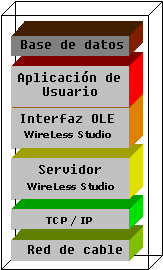
El servidor recibe las conexiones de los clientes y ejecuta las aplicaciones PC. Este
servidor (WSServerSvc) es un servicio NT. No necesita una sesión iniciada en la PC y puede ser lanzado
automáticamente y administrado desde el panel de control "Servicios".
La PC que ejecuta WSServerSvc debe tener cargado un protocolo IP. Ver Guía del Administrador / Configuración de la red
/ Servidor.
Para instalar únicamente el WSServerSvc en una PC, vea Guía del
Administrador / Instalación desde el Sitio Web / Servidor
de Servicio. |
Servidor
|
2 Inicio
El servicio se lanzará automáticamente cuando la computadora se
encienda.
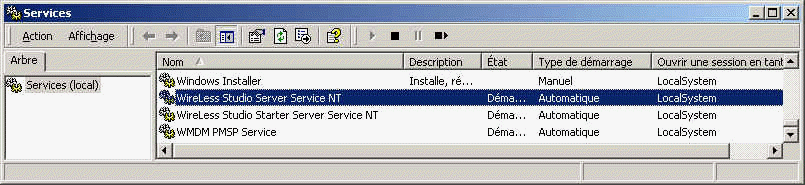
Es posible administrar el modo de inicio (Automático/Manual) y el inicio/cierre del
servicio a través del Panel de Control de Servicios de WNT o W2000.El servicio será instalado en el modo automático por
defecto.
|
|
|
3 Detener el servidor
Para detener el servidor debe conectarse al servidor con el Administrador,
seleccionar "Administración del Servidor" y la opción de cierre
del servidor ("Apagar Servidor"). Ver Guía del Administrador / Administrador WireLess Studio,
Inicio, Conexión, Administración
del Servidor y Apagar el servidor.
También podrá cerrar el servicio a través del Panel de Control de Servicios
de WNT o W2000.
4 Administración
El servidor no posee interfaz de usuario.
La administración del servidor se hace a través de el Administrador WireLess Studio
mediante una conexión TCP/IP. Puede hacerse desde la computadora que ejecuta el
servidor o desde otra computadora conectada a la red.
El Administrador WireLess Studio (WSAdm) permite administrar:
- Las conexiones cliente de la red
- Las identidades y programas de aplicación
- El servidor (cierre, conexiones y registro)
El servidor lanza el Administrador de Programas WireLess Studio que usa la
lista de identidades creada por el Servidor y el Administrador (ver Administración
de Programas).
El Administrador de Programas permite al usuario identificarse y seleccionar una aplicación y
ejecutarla.
5 Configuración
El Servidor WireLess Studio posee un archivo de configuración llamado
"WSServer.ini" que se crea junto con los parámetros predeterminados
en el momento de la primera ejecución.
Si desea modificar algún parámetro, ejecute el servidor por primera vez para que el
archivo ".ini" sea creado, luego apague el servidor, modifique los
parámetros deseados y vuelva a lanzar el servidor.
5.1 El archivo WSServer.ini
Este archivo contiene varias secciones que tienen las opciones de
configuración.
Puede editar este archivo con el Bloc de notas de Windows.
Ésta es la descripción del archivo de configuración de la V4, por lo que
puede diferir respecto del archivo de la V3.
5.1.1 Sección Trace
Esta sección contiene la configuración de archivos de registro de WireLess Studio Server.
[TRACE]
Nombre de la sección.
Days=3
Cantidad de días que el servidor conservará los registros de su actividad y de
cada sesión.
Dir=.
Los archivos de registro serán guardados en la carpeta especificada en este campo, en una subcarpeta para cada día.
Si no se elige ninguna carpeta, los archivos de registro serán guardados en la carpeta de trabajo.
La carpeta de trabajo por defecto es "X:\Program Files\WireLessStudio\WS_BinV4".
Name=WSServer
Raíz del nombre de los archivos de registro.
Hay diferentes archivos de registro para cada componente de WireLess Studio Server.
Los nombres de los archivos de registro serán [RAÍZ]+[SUFIJO] (Ej:
WSServerLIS.log)
Server=SRV.log
Sufijo para el archivo donde se registran las acciones
realizadas por el servidor, como por ejemplo inicio, conexión de clientes, límite de licencia, etc.
Adm=ADM.log
Sufijo para el archivo donde se registran las acciones
realizadas por el componente administrador, por ejemplo conexión de
administrador, creación de perfiles, detener el servidor, etc.
Wiz=WIZ.log
Éste es el sufijo para el archivo de registro del componente Asistente de Conexión.
Lis=LIS.log
Éste es el sufijo para el archivo de registro del componente "Connection
Listener".
Level=10
Nivel de detalle de los archivos de registro.
Este valor puede ser modificado dinámicamente por el administrador (ver Nivel
de registro).
El nivel 0 desactiva el registro en los archivos.
El nivel 10 registra las acciones principales y errores fatales.
El nivel 50 registra advertencias (warnings).
El nivel 99 registra todos los eventos. Esta opción tornará al servidor
notablemente más lento y generará archivos de registro de muy gran volumen. No utilice
este nivel en modos de operación normales.
UseIpToLog=No
Este campo indica si WireLess Studio Server usará la IP de las terminales para los nombres de los archivos de registro.
En "Yes", los archivos de registro de las sesiones se llamarán [RAÍZ]+[ID_SESIÓN]
(Ej: WSServer00A012B4.log).
En "No", los archivos de registro de las sesiones se llamarán [RAÍZ]+_+[IP] (Ej: WSServer_10.10.10.1.log).
5.1.2 Sección Clients
Esta sección contiene la configuración de la sesión Cliente.
[CLIENTS]
Nombre de la sección.
ShutdownTime=0000
WireLess Studio Server se apagará a la hora especificada en este campo. Todas las sesiones que se estén ejecutando se apagarán también.
La hora de apagado debe especificarse en formato HHMM. Ej: "23259" significa 11:59
pm. Use "0000" para desactivar el apagado automático.
ArpStatic=No
WireLess Studio Server creará una entrada estática en la tabla ARP para cada cliente que se conecta si 'ArpStatic' está activado.
SessionTimeout=0
Este campo especifica cuántos minutos de inactividad se permiten para cada sesión antes de
apagarla.
Utilice "0" para desactivar el timeout.
5.1.3 Sección IP
Esta sección contiene la configuración de la conexión.
[IP]
Nombre de la sección.
Address=0.0.0.0
Este campo especifica la dirección IP de WireLess Studio Server.
Utilice este campo para seleccionar su dirección IP si quiere que WS Server no use todas las interfaces de red disponibles.
Port=8191
WireLess Studio Server recibirá las conexiones en el puerto especificado en este campo.
Tmout=10
Este campo especifica en segundos el tiempo de timeout de la conexión.
Este timeout se usa para transacciones simples entre el servidor y el cliente o entre
el servidor y la aplicación.
Utilice "0" para desactivar el timeout de la conexión.
MaxPings=10
Este campo especifica la máxima cantidad de marcos ficticios que WireLess Studio Server enviará a los clientes para mantener la conexión.
Los marcos de prueba se enviarán cuando la aplicación esté inactiva. Si se alcanza
este número se cerrará la sesión, ya que se asume un error en la aplicación.
El timeout de la aplicación puede ser calculado multiplicando el timeout de la conexión y el número máximo de pings permitidos. Ejemplo: si el timeout de la conexión
es 5 segundos y el máximo de pings es 10, la aplicación tiene permitidos 50 segundos
de inactividad.
5.1.4 Sección APP
Esta sección agrupa las opciones sobre la aplicación de inicio que se ejecuta cuando
se conecta un cliente al servidor.
[APP]
Nombre de la sección.
ShortNames=No
Este campo especifica si las aplicaciones serán lanzadas usando nombres cortos o no.
Name=.\WsPm.exe
Este campo especifica el camino completo a la aplicación por defecto.
El camino puede ser absoluto o relativo a la carpeta de trabajo de WS Server.
Args=
Este campo especifica los argumentos pasados a la aplicación en su línea de comando.
Esta opción está vacía por defecto.
DebugMode=Disabled
Habilite el Modo Debug para depurar Aplicaciones WireLess Studio.
AppKiller=Enabled
Desactive el Application Killer si, cuando depura aplicaciones, el EID (IDE) se cierra.
5.1.5 Sección Wizard
Esta sección contiene los parámetros de configuración del Asistente de Conexión de WireLess Studio Server.
El Wizard es usado para efectuar el balance de carga en un entorno multi-servidores,
Vea configuración de Red 7.2 Equilibrar conexiones cliente en un medio
multi-servidor.
[WIZARD]
Nombre de la sección.
Enable=Yes
Este campo especifica si el Asistente de Conexión será activado.
Id=(hostname)
Este campo indica el nombre que el Asistente de Conexión usará para publicar el WS Server en la red.
Utilice "(hostname)" para "publicar" el WS Server con el nombre de red de la computadora
huésped.
5.1.6 Sección Window
Esta sección contiene la configuración de WireLess Studio Desktop Server.
NO IMPLEMENTADA.
[WINDOW]
Nombre de la sección.
Visible=No
Este campo especifica si la ventana principal de WS Desktop Server estará visible.
6 Archivos de registro
Existen tres categorías de archivos de registro:
- Registro del servidor (archivo "WSServerSRV.log" por defecto),
que almacena información sobre las actividades principales del servidor.
- Registro de clientes (archivo "WSServerXXX.log" por defecto,
donde XXX es el número de tarea -o dirección IP- que puede obtenerse de la
ventana Servidor WS en la opción Topología de red
del Administrador de Programas). Esta opción almacena información sobre las
actividades de los clientes en el servidor.
- Registro del administrador (archivo "WSServerADM.log" por
defecto), que almacena información sobre las actividades del administrador.
Estos archivos pueden verse con el Bloc de Notas de Windows.
Puede elegirse la cantidad de información a almacenar modificando el
"Nivel de Registro" (ver Sección Trace, Level).
Puede cambiar los nombres predeterminados de los archivos de registro (ver Sección
Trace, Name, Adm y Server).
El valor predeterminado de la carpeta donde se guardan estos archivos puede ser
modificado (la carpeta de archivo exe del servidor). Ver Sección
Trace, Dir.
Las carpetas se crean a razón de una por día. Los nombres de las carpetas
contienen la fecha. Puede cambiar la raíz del nombre de estas carpetas (ver Sección
Trace, Dir).
Las carpetas viejas serán automáticamente eliminadas. Puede modificar la
cantidad de carpetas que almacenará el servidor (ver Sección
Trace, Days).