1 Inicio
2 Conexión
3 Procedimiento de Carga
3.1 Configuración de la Wlan
3.2 El archivo de configuración WStCfg.iniedit
3.3 Instalación de WireLess Studio
3.4 Ejecución Automática y Desinstalación
4 Configuración Local
5 Licencia e instalación de voiXtreme
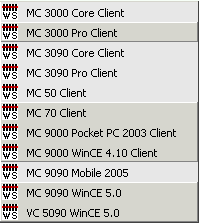
Durante la instalación de WireLess Studio en la PC, se genera la carpeta "Inicio / Programas / WireLess Studio / WinCE Clients V4 / Default Profiles" (ver Instalación desde el Sitio Web).
Allí encontrará una serie de accesos directos para instalar el Cliente WireLess Studio en las terminales portátiles:
Usted podrá conectar la PC a la terminal a través de una conexión serial comúnmente USB u optativa COM1, ya sea directamente a la terminal o a la base.
Será necesario tener instalado y corriendo Microsoft ActiveSync para realizar la instalación sobre el dispositivo móvil.
Lo puede descargar del Sitio Oficial Active Sync.
Cuando esté conectado, el ícono del Active Sync se pondrá verde  .
.
Cerciórese de que Microsoft ActiveSync esté activo (ícono verde).
Elija el archivo de instalación correspondiente a su terminal desde "Menú
Inicio / Programas / WireLess Studio / WinCE Clients V4 / Default Profiles". El mismo deberá estar identificado por el
ícono  .
.
Se lanzará la aplicación de instalación. Siga las instrucciones que aparecen en pantalla.
En primer lugar configure la red WiFi y TCP/IP en la PDA, eligiendo una IP Estática o una IP Dinámica (ver Configuración de la Red / Terminal Cliente WinCE). El botón "Recuperar" permite guardar esta configuración en la PC, para cargarla posteriormente en modo persistente sobre una o varias PDAs.
En segundo lugar podrá personalizar la configuración de la PDA modificando el archivo de configuración. El archivo de configuración de WSt es un archivo de texto que contiene valores predeterminados para las opciones de WSt. El nombre de este archivo es "_WStCfg.iniedit". Es recomendable modificarlo únicamente con IniEditor, aplicación incluida en la instalación de WSt.
El archivo de configuración incluye:
Las secciones contienen las claves y valores de las opciones. Los nombres de secciones están en mayúsculas y se encuentran delimitados por corchetes. Ej: [HOSTS], indica la sección Hosts. El orden de las secciones en el archivo no es importante.
Las claves sólo tienen sentido en su sección y no pueden ser movidas de una sección a otra. La utilización de mayúsculas o minúsculas no es importante para las claves, pero el uso de esta característica puede tornar el archivo más legible. Las claves deben estar seguidas de un signo "=" y el valor del parámetro. Ej: AutoConnect=No.
Los valores se encuentran luego de las claves y el signo "=". Cada parámetro debe contener el valor en un formato fijo (indicado en la definición del parámetro como "<formato>"). Los valores pueden estar vacíos en algunos casos.
Los formatos son:
<Yes/No>
Valor de Sí (Yes) o No (No).
<string / xxxx>
Caracteres de texto ASCII, delimitados (o no) por comillas ". Si la cadena
de caracteres está delimitada por comillas, los espacios (20h) se mantienen, si
no, son ignorados. xxxx indica las unidades o el significado del valor.
<hex-string>
En este formato, tres caracteres representan un carácter final. Existen tres
formas de indicar "hex-strings" (cada carácter destino toma siempre 3
caracteres fuente):
| Mnemónico | Formato | Descripción |
|---|---|---|
| "Escaped" | "/HH" | Una barra ("/" o "\") y un valor hexadecimal de dos dígitos. Ej: \1B para el carácter 27. |
| "Numeric" | "999" | Tres dígitos decimales. Ej: 065 para el carácter "A". |
| "Alphabetic" | "..A" | Dos puntos y un carácter alfabético. Ej: ..X para el carácter "X". |
Los "Hex-strings" pueden estar delimitados por " para ser más legibles.
<num / xxxx>
Valor numérico decimal (0-9). xxxx indica las unidades o el significado del
valor.
<word>
Valor hexadecimal de cuatro dígitos. Ej: A50F.
<uppercase letter>
Un carácter en mayúscula. Ej: N.
Esta sección contiene las opciones de configuración de la lista de Hosts.
[HOST]
Nombre de la sección.
Label_XX= <string/ nombre> (MyWizard)
Nombre de la conexión. El usuario verá este nombre en la
ventana de conexiones.
Type_XX= <0 LAN-IP/ 1 LAN-WIZARD/ 2 WAN-GPRS> (1
LAN-WIZARD)
Tipo de conexión:
0-Host en LAN, 1-Asistente, 2-Host en WAN.
0 (LAN IP Host): ingrese luego la dirección IP o nombre del Host.
1 (Wizard): ingrese luego la IP o el nombre del Asistente (auto-discovery).
2 (WAN Host): ingrese luego la IP o el nombre del servidor Host de la GPRS Wan.
IP_XX= <string/ nombre> (?)
Nombre del Host o del Asistente.
Si utiliza un Host LAN o WAN (tipo de conexión 0 ó 2), coloque la dirección IP o nombre del
Host.
Si utiliza un Asistente (tipo de conexión 1), coloque el nombre o '?' (para utilizar
cualquiera disponible).
Puede ser una dirección IP (ej.: 10.10.10.25) o el nombre del host (ej.:'Gandalf')
si utiliza DNS o WINS para resolver nombres.
Port_XX = <num/ puerto> (8191)
Número de Puerto TCP.
Para el WireLess Studio Server se utiliza por defecto el puerto 2001.
Default_XX = <0 No/ 1 By default> (0 No)
Conectarse a la IP por defecto en caso de no haber un asistente en la red.
0 (No): sin conexión por defecto.
1 (Por Defecto): de no existir un asistente, se conecta a la IP definida para esta conexión.
Utilizar solamente para las conexiones LAN IP (tipo 0).
Cnx_XX = <string/ nombre> (vacío)
Nombre de la conexión RAS configurada en el sistema.
Sólo para conexión host GPRS WAN (tipo 2).
Esta sección contiene las opciones de configuración genérica
del display.
[DISPLAY]
Nombre de la sección.
Height = <num /líneas> (12)
Altura del display de texto (en líneas).
Width = <num/ columnas> (24)
Ancho del display de texto (en columnas).
MsgTxtFrCol = <black/ red/ green /yellow/ etc.> (white)
Color del texto del mensaje de error.
MsgTxtBkCol = <black/ red/ green /yellow/
etc.> (black)
Color de fondo del mensaje error.
InputTxtFrCol = <black/ red/ green /yellow/ etc.> (black)
Color del texto del campo de ingreso de datos.
InputTxtBkCol = <black/ red/ green /yellow/ etc.> (white)
Color de fondo del campo de ingreso de datos.
NormalTxtBkCol = <black/ red/ green /yellow/
etc.> (white)
Color por defecto en las áreas vacías de la pantalla (el color del texto lo
define el programa).
WantSip = <Yes/ No> (Yes)
Yes=Muestra el SIP Panel (WinCE 300, PPC2003, WM2005) y la 'comand bar'.
No=No muestra el SIP Panel.
SipScanCode = <hex-string/ scan code> (0019)
Scan Code de la tecla usada para activar el SIP Panel (teclado virtual). Ctrl-Y
por defecto.
WantVKbd = <Yes/ No> (Yes)
Yes=Permite aparecer en pantalla (sobre el texto) al Teclado Virtual con doble
click.
No=No permite ejecutar la función de Teclado Virtual.
WantRFButton = <Yes/ No> (Yes)
Yes=Muestra los botones de la aplicación (RFButton) en la pantalla.
No=No muestra los botones (RFButton).
WantWBar = <Yes/ No> (Yes)
Yes=Muestra la 'Barra WireLess' (batería, estado de la RF, estado del teclado).
No=No muestra la 'Barra WireLess'.
WantBarSip = <Yes/ No> (Yes)
Yes=Muestra un botón SIP en la 'Barra WireLess'.
No=No Muestra un botón SIP en la 'Barra WireLess'.
WBarComm = <Yes/ No/OnOff> (No)
Yes=Muestra un botón COMx: en la 'Barra WireLess'.
No=No Muestra un botón COMx: en la 'Barra WireLess'.
OnOff=El botón COMx: sirve para activar/desactivar el puerto serial.
WinFullScreen = <Yes/ No> (Yes)
Yes=WSt va a usar toda la pantalla.
No=Usa una parte de la pantalla. Configure las opciones WinSizeX y WinSizeY para
dimensionar la ventana.
WinSizeX = <num> (240)
Ancho del diálogo en píxeles. (Sólo si WinFullScreen=No).
WinSizeY = <num> (240)
Alto del diálogo en píxeles. (Sólo si WinFullScreen=No).
Esta sección agrupa las opciones de configuración de las
fuentes de Windows que utilizará la pantalla de texto.
[FONT]
Nombre de la sección.
Family = <string/ tipo de fuente> (Courier New)
Tipo de fuente (Familia) o 'Face Name'.
Utilice solamente familias de fuentes de ancho fijo como 'Courier New'.
Full Name = <string/ nombre de fuente> (Courier New
Bold)
Nombre completo de la fuente. Utilice solamente subtipos de fuentes disponibles
como 'Courier New Bold'.
FontSize = <num/ tamaño de fuente> (20)
Tamaño de la fuente (altura de caracter) en píxeles.
Esta sección permite configurar el lenguaje del display.
[LANGUE]
Nombre de la sección.
ID = <US/FR/SP> (US)
Lenguaje ID (US/FR/SP).
US - Inglés.
FR - Francés.
SP - Español.
Esta sección contiene las opciones de configuración de
contraseñas para permitir las funciones de salida y configuración.
[PASSWORD]
Nombre de la sección.
Config = <num/ contraseña> (234)
Contraseña para acceder al menú de configuración.
Exit = <num/ contraseña> (307)
Contraseña para salir del programa.
Esta sección contiene los parámetros por defecto del scanner.
[SCANNER]
Nombre de la sección.
WaveFile = <string/ nombre de archivo> (vacío)
Nombre del archivo wav que realiza el beep (sólo para terminales con hardware de sonido).
Si está vacío, se usará la frecuencia.
BeepFrequency = <num/ hertz> (3200)
Frecuencia del sonido beep en hertz (usado si WaveFile esta vacío).
BeepTime = <num/ milisegundos> (200)
Duración del beep. 0 para no hacer beep.
RfIdOn = <Yes/No> (No)
Yes=Usa el lector interno RFID.
No=No lo usa.
Configure esta opción sólo en plataformas que posean lector RFID.
Esta sección permite conectar un dispositivo bluetooth como si fuera la entrada serial de un scanner.
Configure esta opción sólo en plataformas WinCE4.20 / PPC2003.
[BLUETOOTH]
Nombre de la sección.
On = <Yes/No> (No)
Yes=Usa el driver Bluetooth como puerto COMx.
No=No lo usa.
Configure esta opción sólo en plataformas WinCE4.20 / PPC2003.
Port = <num/ puerto> (6)
Puerto para entradas bluetooth Virtual COMx:.
Número de puerto COMx: del 2 al 10.
El número de puerto debe ser el mismo puerto que el de la sección SCANSERIAL.
Mac = <hex-string> (000000000000)
Dirección MAC del dispositivo Bluetooth a conectar.
12 dígitos en caracteres Hexadecimales.
Channel = <num/ canal> (1)
Canal de RF BlueTooth a utilizar.
Esta sección permite conectar un scanner serial.
[SCANSERIAL]
Nombre de la sección.
On = <Yes/No/OnOff> (No)
Yes=Usa el puerto serial como entrada de scanner.
OnOff=El puerto es activado por el botón en la 'WireLess Bar'.
Port = <num/ puerto> (6)
Puerto COMx: Hardware o Virtual para la conexión de un scanner externo.
Número de puerto COMx: del 2 al 10.
Este número de puerto puede ser el puerto virtual bluetooth o el puerto COMx:
físico.
Baud = <num/ baudios> (9600)
Velocidad en baudios.
Terminator = <num> (0)
Caracter terminador de entrada serial. 0 significa 'todo caracter de control (<0x20)'.
WakeUp = <Yes/No> (Yes)
Yes=Reactiva la conexión serial si la PDA fue apagada y encendida.
Tmout = <num/ milisegundos> (500)
Yes=Termina una entrada serial por temporización.
Esta sección contiene las opciones que permiten renovar la dirección
DHCP a cada conexión.
[DHCP]
Nombre de la sección.
NewIpAtCnx = <Yes/No> (No)
Yes=A cada conexión pide una nueva dirección IP.
Conveniente para navegar entre redes separadas.
Tmout = <num/ segundos> (20)
Tiempo de espera en segundos para obtener una nueva dirección IP. Al cumplirse
el tiempo, aparece un mensaje de error.
Esta sección contiene las opciones de configuración que permiten a WireLess Studio guardar el estado de la aplicación que se
está corriendo, para que pueda ser restaurado luego de un warm boot.
[AUTOSAVE]
Nombre de la sección.
AutoSave = <Yes/No> (Yes)
Yes=El estado de la aplicación será guardado automáticamente.
No=El estado de la aplicación no será guardado.
Seconds = <num/ segundos> (60)
Espera en segundos para guardar el estado de la aplicación que se está ejecutando.
En esta sección se encuentran las opciones de mapeo de teclas de función.
Cuando se use, las teclas estándar de función serán mapeadas en otras teclas.
[FNKEYS]
Nombre de la sección.
Use = <Yes/No> (No)
Yes=Utiliza los scan-codes definidos por el usuario como teclas de función.
No=Utiliza las teclas standard de función.
FN01 = <hex-string/ scancode> (002A)
Scancode definido por el usuario para efectuar la función 1.
...
FN10 = <hex-string/ scancode> (0000)
Scancode definido por el usuario para efectuar la función 10.
Esta sección contiene las opciones que permiten generar un archivo con información de debug.
[DEBUG]
Nombre de la sección.
Level = <num> (0)
Nivel de debug.
El nivel de debug 0 significa sin debug (valor por defecto).
El nivel de debug 99 es el más detallado.
Name = <string/ nombre de archivo> (WSPpc.log)
Nombre del archivo de log con información de debug.
Use sólo a efectos de debug.
Atención: este archivo crecerá indefinidamente.
Esta sección permite configurar parámetros específicos del terminal.
[TERMINAL]
Nombre de la sección.
CtrlEsc = <Yes/No> (No)
Yes= Permitir a WinCE procesar el ingreso de la secuencia de teclas Ctrl-Esc.
No= Bloquear el ingreso de la secuencia de teclas Ctrl-Esc.
KeyTime = <num/ segundos> (20)
Tiempo máximo de espera para una entrada por teclado, escáner, etc.
Si la aplicación requiere un límite de tiempo para la respuesta del usuario éste
será el parámetro utilizado.
Esta sección permite configurar los parámetros para el inicio de
sesión automático. El inicio de sesión automático permite al cliente, pedirle al
servidor que ejecute una aplicación específica luego de que la conexión haya sido establecida.
[AUTOLOGIN]
Nombre de la sección.
AutoConnect = <Yes/No> (No)
Yes=El cliente se conectará automáticamente a un servidor.
No=La conexión se debe hacer manualmente.
AutoLogin = <Yes/No> (No)
Yes=El cliente iniciará una sesión automáticamente una vez que la conexión con el servidor haya sido establecida.
No=El cliente debe iniciar la sesión manualmente.
Profile = <string/ nombre> (vacío)
Nombre del perfil asociado con la aplicación que será ejecutada.
Password = <string> (vacío)
Contraseña del perfil seleccionado.
AppName = <string> (vacío)
Nombre de la aplicación que será ejecutada.
Esta sección permite configurar los parámetros específicos del cliente VOICE EDITION..
[VOICE]
Nombre de la sección.
UseTts = <Yes/No> (No)
Yes=Usa el motor TTS (Text To Speech).
No=No lo usa.
UseAsr = <Yes/No> (No)
Yes=Usa el motor ASR (Automatic Speech Recognition).
No=No lo usa.
DllPath=<string/file name> (voixtreme.dll)
Camino donde está guardada la voice dll.
Esta sección permite configurar los parámetros del ASR del cliente.
[ASR]
Nombre de la sección.
ReliabilityLvl=<num> (4000)
Nivel de confiabilidad mínimo para aceptar el reconocimiento de una palabra.
CustomGrammar=<string> (Custom)
Nombre de la gramática referida por el parámetro de entrada de datos
WLASR_GRAMMAR_CUSTOM.
CancelConfirmation= <string> (Desea anular?)
Frase enunciada por TTS antes de confirmar el comando de cancelación.
ResCancel=<string> (Anular)
Comando de cancelación.
ResAccept=<string> (Aceptar)
Comando de aceptación.
ResRepeat=<string> (Repetir)
Comando de repetición.
SyncTts=<Yes/No> (Yes)
Este parámetro especifica si cada vez que el reconocimiento de voz sea activado esperará hasta que el TTS haya finalizado.
Esta sección permite configurar los parámetros del ASR del cliente.
[TTS]
Nombre de la sección.
VoiceSpeed=<num> (400)
Velocidad de reproducción de la voz.
MsgWelcome=<string> (Bienvenido)
Mensaje de bienvenida enunciado al iniciarse el cliente WSt.
MsgConnecting=<string> (Conectando...)
Mensaje de conexión.
MsgConnected=<string> (Conectado)
Mensaje a enunciar luego de establecer la conexión con el servidor.
MsgDisconnect=<string> (Fin de la conexión)
Mensaje a enunciar cuando finalice la conexión con el servidor.
La terminal deberá estar conectada a la PC antes de pulsar sobre uno de los dos botones de instalación (IP Estática o IP Dinámica). El programa, la configuración RF y los archivos de parámetros serán automáticamente instalados por el utilitario iPDA. Si la terminal no está conectada, aparecerá un mensaje de error.
El proceso de instalación presenta también las siguientes opciones:
Una vez que el programa esté cargado, será posible configurar la dirección IP o el URL del host (ver Guía del usuario, Cliente WinCE, Inicio / Configuración).
Atención: la instalación de voiXtreme en el cliente consta de dos pasos, 1) instalación de WireLess Studio y 2) instalación de voiXtreme. Es necesario que WireLess Studio esté instalado en el cliente ANTES de proceder con la instalación de voiXtreme.
Para instalar este componente en la PDA, debe obtener primero una licencia de uso. Para generar un pedido de licencias, lea el archivo "Licencias Léame" al que se accede desde el menú "Inicio / Programas / WireLess Utilities / voiXtreme Libraries". Este archivo le explicará paso a paso cómo obtener una licencia. El pedido de licencias puede iniciarse desde el menú "Inicio / Programas / WireLess Utilities / voiXtreme Libraries / Licenciar" o desde el iPDA.
Una vez obtenida la licencia, es posible instalar la Librería voiXtreme en la PDA. Conecte la PDA a la PC a través de ActiveSync y vaya al menú "Inicio / Programas / WireLess Utilities / voiXtreme Libraries / Instalar voiXtreme libs". Se abrirá el utilitario iPDA, el cual le permitirá realizar la instalación.