Présentation de Packet Express
Comment faire un paquet
1 Package Descriptor
2 File List
3 Install Actions
4 Sauvegarde
version 03 - 20/08/08
Packet Express est un outil de WireLess Deployer qui permet de faire des paquets de manière simple et rapide.
Afin de vous aider dans la création d'un paquet, Packet Express est divisé en trois onglets. Chaque onglet contient des informations spécifiques sur le paquet.
| |
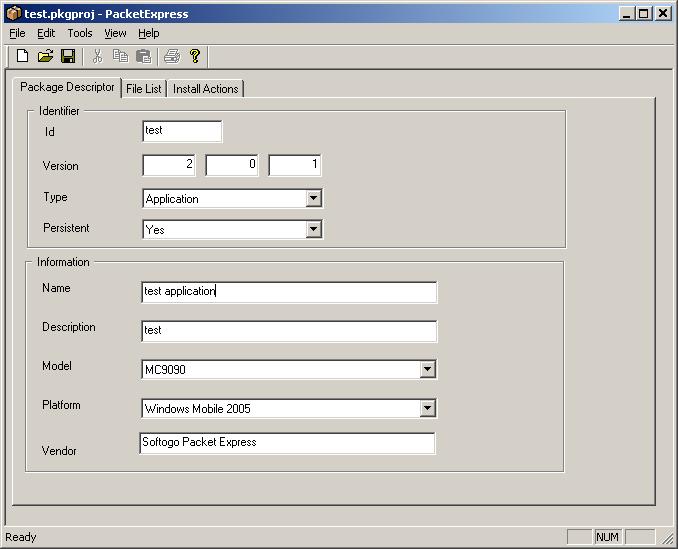
Cliquez sur l'onglet "Package Descriptor" et complétez tous les champs.
| |
Identifier :
Dans ce cadre sont groupées les informations qui servent à identifier le
paquet et son fonctionnement.
Id :
C'est l'identifiant du paquet. C'est le nom que vous allez utiliser pour
manipuler votre paquet. Un répertoire ayant ce nom sera crée sur le PC
(Console), il sera placé dans : "C:\Program
Files\WireLessDeployer\tools\PE\Pkg".
Il est nécessaire de respecter les caractères valides pour un nom de répertoire
et de fichier de Windows. Évitez les caractères spéciaux : / : <
> \ * " ' ? . , & à á è é `ù , etc. Choisissez des noms
relativement courts (voir Sauvegarde).
Version :
Les versions sont utilisées pour effectuer
des comparaisons. Utilisez des chiffres seulement. Remplissez tous les champs.
Type :
"Application" c'est la seule option possible dans la version actuelle.
Persistent :
Indique que le paquet que vous allez faire sera persistant. Cela veut dire que
vous allez ajouter des fichiers dans des répertoires du PDA qui sont censés
être persistants au cold boot. Si vous mettez cette valeur à "Yes",
prenez soin d'utiliser seulement des répertoires / sous répertoires "flash" du PDA.
Information :
Dans ce cadre il est possible de saisir une description du paquet. Ces
informations sont utiles pour la Console et l'opérateur, et il est possible de
les utiliser dans la création des conditions de chargement des paquets
(Console).
Name :
C'est le nom du paquet qui sera affiché dans la Console et qui sera montré
à l'opérateur dans le "Launcher" sur le PDA (s'il s'agit d'un
programme qui sera mis dans le Launcher).
Choisissiez un nom qui soit explicite pour un opérateur qui voudra lancer un
programme.
Description :
Informations diverses sur le paquet. Peut être vide.
Model :
C'est le modèle du PDA dans lequel est censé fonctionner le paquet. Ce champ
est utilisé à titre informatif, et il est possible de l'utiliser dans
la construction des conditions de chargement des paquets (combo
"Model" de la boîte
de création des formules, obtenue à partir de la fenêtre de Collections).
Ce n'est pas obligatoire que ce champ corresponde exactement au modèle du
terminal à utiliser.
Platform :
C'est le système d'exploitation (OS) du PDA. Ce champ est utilisé à titre
informatif, et il est possible de l'utiliser dans la construction des
conditions de chargement des paquets (combo "Platform" de la boîte
de création des formules, obtenue à partir de la fenêtre de Collections).
Ce n'est pas obligatoire que ce champ corresponde exactement au modèle du
terminal à utiliser.
Vendor :
C'est un champ d'information, qui sert seulement à l'affichage dans la Console.
Cliquez sur l'onglet "File List".
L'arbre de "fichiers et répertoires" représente la structure
des répertoires et des fichiers dans les emplacements où ils seront mis dans le PDA lors
du chargement du paquet.
Le dossier "PDA" représente la racine de l'arborescence du PDA. Les
répertoires crées peuvent représenter :
Utilisez ce bouton  pour créer la structure des répertoires
du PDA.
Pour créer un sous-répertoire, sélectionnez un répertoire, puis cliquez à
nouveau sur . Vous pouvez utiliser F2 pour renommer un répertoire.
pour créer la structure des répertoires
du PDA.
Pour créer un sous-répertoire, sélectionnez un répertoire, puis cliquez à
nouveau sur . Vous pouvez utiliser F2 pour renommer un répertoire.
Pour
effacer un répertoire  ,
sélectionnez-le et appuyez sur
,
sélectionnez-le et appuyez sur  .
.
Pour
ajouter des
fichiers au paquet  ,
d'abord, sélectionnez le répertoire PDA où vous voulez
ajouter des fichiers. Puis, cliquez sur pour
naviguer dans votre ordinateur et sélectionner le fichier à charger.
,
d'abord, sélectionnez le répertoire PDA où vous voulez
ajouter des fichiers. Puis, cliquez sur pour
naviguer dans votre ordinateur et sélectionner le fichier à charger.
Quand un fichier est sélectionné pour être chargé dans le PDA, il est copié
dans "C:\Program
Files\WireLessDeployer\tools\PE\Temp". Donc, si les fichiers
sélectionnés sont modifiés ultérieurement sur le PC, les fichiers du paquet
ne seront pas actualisés.
Pour effacer un fichier, sélectionnez-le et
appuyez sur .
| | Le
dossier "PDA" représente la racine de l'arborescence du PDA.
Créez des répertoires par Ajoutez des fichiers par recherche dans le disque du PC par |
Start Exe :
Ce champ permet de définir une application dont l'icône apparaîtra dans le
Launcher.
Si vous indiquez un chemin vers un fichier exécutable ou vers un lien (.lnk),
un icône qui permettra à l'utilisateur de lancer un programme qui est associé
à ce paquet apparaîtra dans le Laucher. L'icône contenu dans l'exécutable
sera utilisée pour l'affichage à l'utilisateur du PDA.
Il est possible de configurer un lien vers une application qui se charge avec la
paquet, ou vers une application déjà existante dans le PDA.
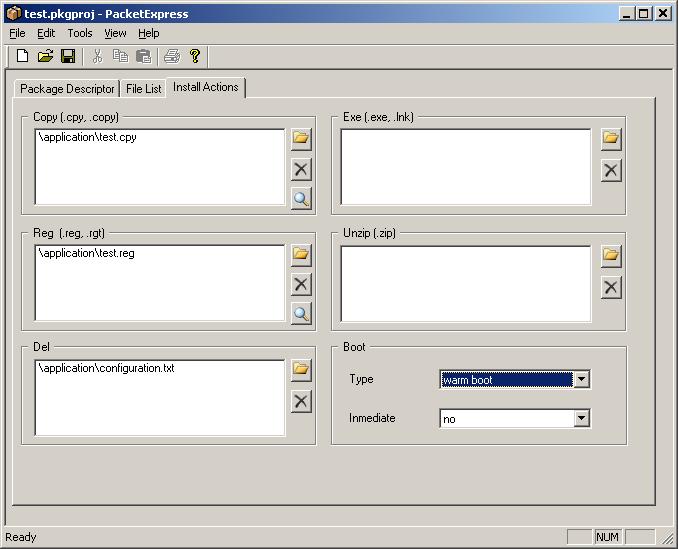
Cliquez sur l'onglet Install Actions.
Ce cadre regroupe les actions qui seront effectuées par le client WireLess
Deployer au moment de l'installation du paquet.
Elles s'effectuent sur des fichiers qui sont chargés avec le paquet ou qui
existent déjà sur le PDA.
Ces actions peuvent être :
Chaque action est associée à une ou plusieurs extensions de fichiers. Ex: l'action COPY est associée aux fichiers d'extension ".cpy" et ".copy", l'action REG est associée à et aux fichiers d'extension ".reg" et ".rgt", etc.
|
Les actions sont exécutés lors du chargement dans l'ordre suivant ACTION-ZIP (unzip) ACTION-CPY (Copy) ACTION-REG (Reg) ACTION-EXE (Exe) ACTION-DEL (Del) |
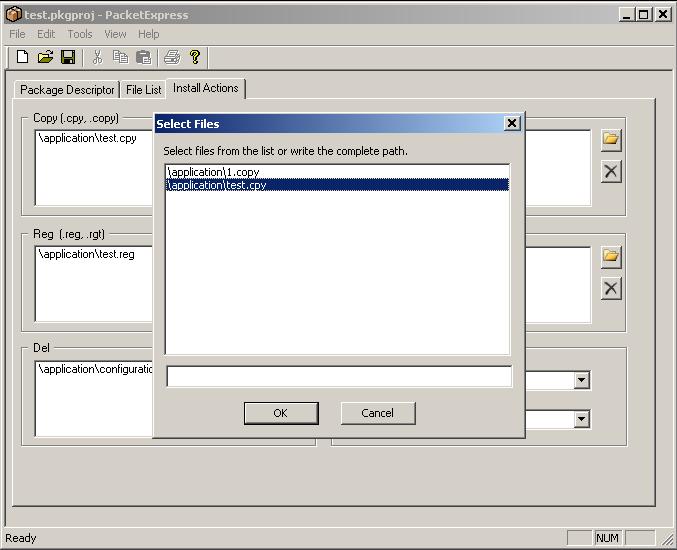
Si vous voulez appliquer une action sur un fichier, cliquez sur une action du
cadre et utilisez le bouton de recherche  pour ajouter des actions sur des fichiers.
Vous pouvez
sélectionner :
 pour l'ouvrir avec un éditeur de texte.
Finalement, allez vers le menu [File] et sauvegardez le projet pour créer le paquet.
Packet Express crée un répertoire appelé "Pkg", au même niveau que PacketExpress.exe (normalement "C:\Program Files\WireLessDeployer\tools\PE\Pkg"), pour sauvegarder le nouveau paquet.
Vous pouvez enregistrer le fichier du projet du paquet (.pkgproj) où vous le désirez. Il est conseillé de placer les projets dans "C:\Program Files\WireLessDeployer\tools\PE".
Le paquet sera toujours créé à l'intérieur du répertoire "\Pkg", ayant pour nom l'identifiant (id) du paquet. P/ex. le paquet "MyIpView" aura un répertoire "C:\Program Files\WireLessDeployer\tools\PE\Pkg\MyIpView-1-0-0".
Ne déplacez pas le répertoire ainsi crée.
Pour intégrer le nouveau paquet dans la Console WireLess Deployer, il est nécessaire de créer un "zip" du répertoire ainsi crée dans "C:\Program Files\WireLessDeployer\tools\PE\Pkg". Ouvrez l'explorateur des ficheirs, sélectionnez le répertoire "MyIpView-1-0-0", faites un click droit pour le traiter avec un logiciel de compression de type "winzip". Cipez le fichier zip ainsi crée (MyIpView-1-0-0.zip) dans le répertoire d'intégration dans la console "C:\Program Files\WireLessDeployer\New".
L'intégration dans la Console WireLess Deployer se fait par le menu [Configuration / Ajouter Paquets / Chercher nouveaux paquets]. Voir "Ajouter des paquets du chapitre VI du Guide de l'administrateur.
Le nouveau paquet apparaîtra dans le vue "Paquets". Pour le
charger dans un PDA, il est nécessaire de créer une collection contenant les
conditions nécessaires pour que les PDA chargent les paquets.
Voir Créer
une nouvelle collection du chapitre
VI du Guide
de l'administrateur.