1 Ajouter des paquets à la console
2 Effacer des paquets de la console
3 Créer une nouvelle collection
4 Ajouter, supprimer, ordonner les paquets d'une collection
5 Désinstaller des paquets du client
6 Créer une nouvelle version d'un paquet
7 Configurer des paquets
8 Mettre à jour les unités mobiles
9 Ajouter, supprimer, éditer des formules
10 Envoyer un message de texte
11 Exécuter une action sur une unité mobile
12 Prendre en main une unité avec la Commande à Distance
13 Créer une unité dummy
14 Configuration d'une période de validité
15 Ranger les unités selon un critère arbitraire
16 Ajouter des raccourcis au Launcher
17 Gérer des sites
18 Gérer des groupes
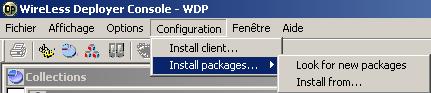
Il est possible d'ajouter des paquets à la Console WireLess Deployer à travers l'option "Ajouter paquets..." du menu "Configuration" :
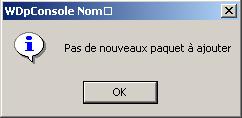
L'option "Chercher Nouveaux paquets" cherche automatiquement des nouveaux paquets pour installer (répertoire "New"). S'il n'y a pas de nouveaux paquets trouvés, vous obtiendrez le message suivant :
L'option "Ajouter de..." permet de chercher des fichiers zip files sur le PC.
Exemple
Sur le répertoire "\New" (placé dans "X:\Program Files\WireLewssDeployer\New") se trouve le fichier zip "WTnFALCON-4-0-0" :
Pour ajouter ce paquet vous pouvez le chercher ou utiliser la recherche
automatique.
Si vous utilisez l'option "Chercher Nouveaux paquets", vous obtiendrez ce message :
Si vous sélectionnez [NO], vous obtiendrez ce message informant que le paquet ne sera pas ajouté :
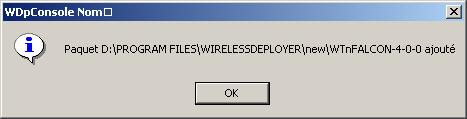
Par contre, si vous sélectionnez [YES], vous obtiendrez le message suivant (le même message qui apparaît après avoir sélectionné un paquet si vous utilisez l'option "Ajouter de...") :
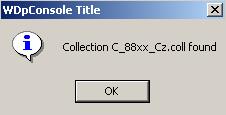
Si le paquet contient aussi une collection (collection par défaut incluse avec ce paquet), le message suivant apparaîtra :
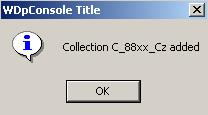
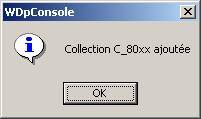
Après avoir cliqué sur [OK], le dernier message apparaîtra, informant que la collection a été ajoutée :
Le paquet a été éliminé du répertoire "New", décompressé et ajouté à la liste de paquets. Il apparaîtra dans la fenêtre "Paquets" dans l'arbre "packages", dans la branche "Application" ou "Configuration" selon le type de paquet.
Si vous ajoutiez un paquet qui ne contient pas de collection, les deux derniers messages ne s'afficheraient pas.
Pour installer sur les PDA un paquet non associé à aucune collection, vous devez créer une collection sur la console et ajouter le paquet à cette collection manuellement, car l'installation des paquets sur les clients s'effectue à travers les collections.
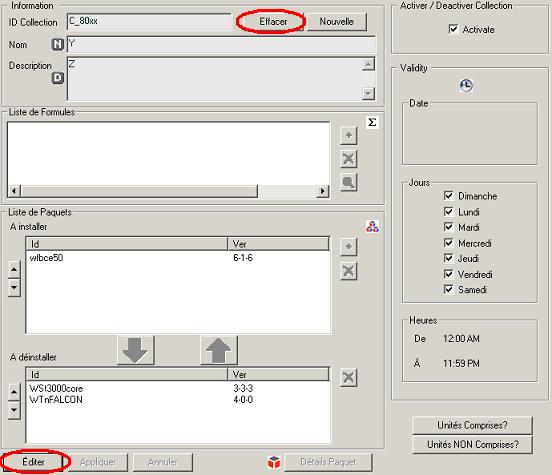
Pour supprimer un paquet de la console utilisez le bouton [EFFACER] placé sur la partie supérieure de la fenêtre "Paquets". Ce bouton permet d'éliminer des paquets de la console uniquement, il NE LES SUPPRIME PAS des PDA où ils ont été installés (pour désinstaller des paquets des PDA, voir Désinstaller des paquets du client). Notez qu'il est possible d'effacer seulement des paquets qui ne soient inclus dans aucune collection.
Une collection c'est un groupe de paquets associée à un ou plusieurs terminaux. Pour créer une nouvelle collection, allez vers la fenêtre "Collections" et appuyez sur le bouton [NOUVELLE]. La fenêtre ci-dessous apparaîtra :
Vous devez y saisir l'ID de la collection et appuyer sur [OK]. Si, par exemple, vous saisissez "C_80xx", le message ci-dessous s'affichera :
La nouvelle collection s'ajoutera à la liste de collections placée sur le volet gauche de la fenêtre "Collections". Vous pourrez donc configurer l'information de la collection :
|
Par défaut, la description de la collection est "Z" et le nom est "Y". Pour changer ces valeurs, sélectionnez la collection et appuyez sur le bouton [ÉDITER], placé en bas de la fenêtre. Pour effacer la collection appuyez sur le bouton [EFFACER], placé en haut de la fenêtre. Vous y pouvez aussi créer une formule (voir Ajouter, supprimer, éditer des formules), configurer les paquets de la collection (voir Ajouter, supprimer, ordonner les paquets d'une collection) et définir la période de validité de la collection (voir Configuration d'une période de validité). Après avoir réalisé des modifications, appuyez sur [APPLIQUER] pour que les modifications soient prises en compte dans la console; pour que les modifications soient appliquées dans les unités il est nécessaire de Mettre à jour les unités mobiles. |
|
Allez vers la fenêtre "Collections". Sélectionnez une collection et appuyez sur le bouton [ÉDITER]. Vous pourrez donc :
Ajouter un paquet à la collection
Pour installer un paquet sur un client, il est nécessaire, tout d'abord, de l'ajouter à une collection.
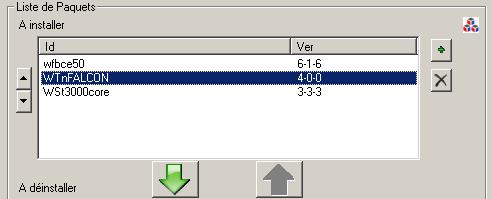
Sur le volet droit de la fenêtre "Collections" vous trouverez le cadre "Liste de Paquets/ À installer" :
Cette liste contient les paquets associés à la collection qui seront installés sur le client. Pour y ajouter un paquet, appuyez sur le bouton [+]. Une fenêtre comme la suivante s'ouvrira :
|
|
Sélectionnez le paquet que vous voulez ajouter à la collection parmi les paquets disponibles dans la liste. Toute l'information correspondant au paquet s'affichera sur les champs placés en bas de la fenêtre. Appuyez sur [AJOUTER] pour ajouter le paquet à la collection ou [ANNULER] pour retourner à la fenêtre "Collections" sans effectuer des modifications. |
Si vous sélectionnez [AJOUTER], le paquet apparaîtra sur la liste de paquets "À installer" de la fenêtre "Collections" :
Appuyez sur le bouton [APPLIQUER], placé en bas de la fenêtre, pour mettre à jour la collection.
Notez que, même si le paquet a été ajouté à la liste de paquets qui seront installés, pour que l'installation des paquets sur le client prenne effet, il est nécessaire de Mettre à jour les unités mobiles.
*Attention* : supprimer un paquet de la collection n'implique pas le désinstaller du client. Voir Désinstaller des paquets du client.
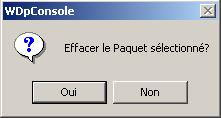
Sélectionnez la collection dont vous voulez supprimer le paquet, puis cliquez sur [ÉDITER]. Tous les paquets inclus dans cette collection sont listés sur le cadre "Liste de Paquets". Sélectionnez celui que vous désirez supprimer et appuyez sur le bouton [-]. Le message suivant apparaîtra :
Cliquez sur [OUI] pour confirmer la suppression ou [NON] pour l'annuler.
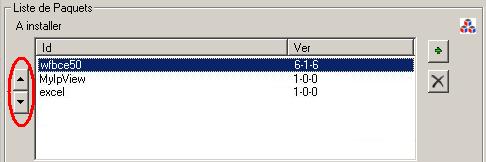
L'ordre des paquets dans une collection est suivi pour l'installation sur le
client, et permet de gérer des "pré-réquisits". Cet ordre peut être modifié.
Sélectionnez la collection où vous voulez réorganiser les paquets, tous les paquets inclus dans cette collection
seront
listés sur le cadre "Liste de Paquets".
Cliquez sur
[ÉDITER] et sélectionnez le paquet que vous souhaitez
déplacer. Puis utilisez les boutons de déplacement pour modifier l'ordre.
Finalement, appuyez sur [APPLIQUER] pour enregistrer les modifications ou sur [ANNULER] pour préserver l'information comme avant.
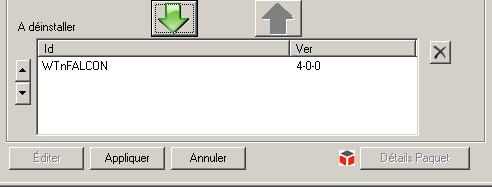
Pour désinstaller un paquet, allez vers la fenêtre "Collections".
D'abord, sélectionnez la collection qui contient le paquet que vous voulez
désinstaller. Ensuite, cliquez sur [ÉDITER]. Puis, dans le cadre
"Liste de
Paquets", sélectionnez le paquet et cliquez sur le bouton  .
.
Le paquet sera transféré à la liste "A désinstaller".
Cliquez sur [APPLIQUER] afin de confirmer la désinstallation. Notez que, même si le paquet a été ajouté à la liste de paquets qui seront désinstallés, pour que la désinstallation des paquets prenne effet sur le client, il est nécessaire de Mettre à jour les unités mobiles.
Avant d'effectuer des modifications dans les fichiers de configuration d'un paquet, il est nécessaire de créer une nouvelle version (sauf si vous modifiez la première version que vous avez ajoutée à la console). Cette opération s'applique seulement aux paquets "Configuration". Les paquets "Application" ne peuvent pas être configurés.
Pour créer une nouvelle version du paquet, allez vers la fenêtre "Paquets". Dans la liste de paquets de type configuration, sélectionnez le paquet dont vous désirez modifier la version, et cliquez sur le bouton [NOUVELLE VERSION]. Une fenêtre comme ci-dessous s'affichera :
Saisissez le numéro de version et appuyez sur [OK]. Ces champs peuvent contenir uniquement des chiffres. La nouvelle version du paquet s'ajoutera à la fin de la liste de paquets, juste après la version précédente.
Une fois générée la nouvelle version du paquet, il est possible d'effectuer des modifications sur les fichiers de configuration qu'il contient (voir Configurer des paquets).
Après avoir modifié la configuration du paquet, dans la collection vous devez :
Voir Ajouter, supprimer, ordonner les paquets d'une collection.
Pour que les modifications des paquets prennent effet sur le client, il est nécessaire de Mettre à jour les unités mobiles.
Les paquets de configuration peuvent contenir des fichiers qui peuvent être modifiés selon les besoins de l'utilisateur. Il est très important que vous génériez une nouvelle version du paquet avant d'effectuer n'importe quelle modification sur les fichiers de configuration qu'il contient (sauf si vous modifiez la première version que vous avez installée) et que vous effectuez les modifications sur la nouvelle version (voir Créer une nouvelle version d'un paquet). Si vous réalisez des modifications sur une configuration sans créer une nouvelle version, elles ne seront pas appliquées sur les unités mobiles.
Pour faire des modifications sur les fichiers de configuration, allez vers la fenêtre "Paquets". Dans le volet situé à gauche, sélectionnez le paquet dont vous voulez éditer un fichier de configuration, puis cliquez sur le bouton [CONFIGURER PAQUET]. Une fenêtre avec la liste de fichiers de configuration qui sont contenus dans le paquet s'ouvrira :
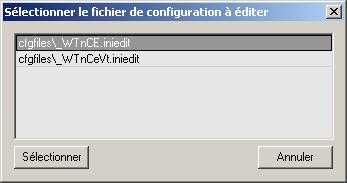
Sélectionnez le fichier que vous désirez modifier et appuyez sur [SÉLECTIONNER]. L'éditeur correspondant à ce type de fichier s'ouvrira et vous permettra d'effectuer les modifications nécessaires.
Après avoir modifié la configuration du paquet, dans la collection vous devez :
Voir Ajouter, supprimer, ordonner les paquets d'une collection.
N'oubliez pas que pour que les modifications des paquets prennent effet sur le client, il est nécessaire de Mettre à jour les unités mobiles.
Il est nécessaire de réaliser une mise à jour pour que les modifications effectuées dans la Console WireLess Deployer soient effectivement appliquées aux unités mobiles (PDA).
Notez que les unités mobiles chargeront les paquets qui sont contenus dans les collections :
La mise à jour peut être réalise à l'initiative de la console ou à l'initiative de l'unité mobile.
La mise à jour des unités à l'initiative de la console peut être manuelle ou programmée. Pour réaliser une mise à jour manuelle, allez vers la fenêtre "Unités" et sélectionnez le bouton [TOUS] (il met à jour toutes les unités du groupe visualisé) ou le bouton [CELUI-CI] (il met à jour l'unité sélectionnée uniquement). Vous pouvez sélectionner un "Site" ou un "Groupe" pour effectuer la mise à jour sur ce groupe seulement.
Pour configurer la mise à jour programmée, ouvrez le fichier de configuration de WireLess Deployer qui se trouve dans le menu "Démarrer -> Programmes -> WireLess Deployer -> Configuration". Le fichier inclut une section appelée "Agent" où se trouve l'option "AutoUpdate", qui doit être activée pour pouvoir définir l'horaire de la mise à jour automatique (voir Configuration de l'Agent). Au moment de la mise à jour, l'Agent WireLess Deployer vérifie quelles collections correspondent aux unités qui réalisent des demandes de mise à jour. Seulement les collections actives et qui se trouvent dans sa période de validité seront mises à jour.
*Attention* : si vous sélectionnez [TOUS] la mise a jour sera faite sur les terminaux qui sont allumés et associés au réseau WiFi. Les terminaux qui sont éteints ou non associés au réseau WiFi ne seront pas mis à jour. La mise à jour sera appliquée à ces terminaux quand ceux-ci seront allumés et connectés au réseau Wi-Fi.
Il est indispensable de définir une formule pour chaque collection. Autrement, les paquets associés à la collection ne s'installeront pas, parce que la formule établit les conditions auxquelles une unité doit répondre pour y installer les paquets de la "Liste de Paquets".
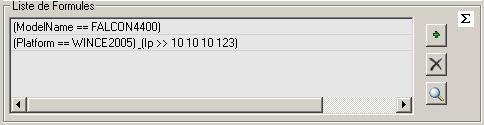
Pour générer une formule, allez vers la fenêtre "Collections". Vous y trouverez le cadre "Liste de Formules" :
Les lignes sont en disjonction ("et" logique) tandis que les termes de la formule sont en conjonction ("ou" logique).
Sélectionnez une collection, puis cliquez sur le bouton [ÉDITER]. Vous pourrez donc :
Ajouter une formule
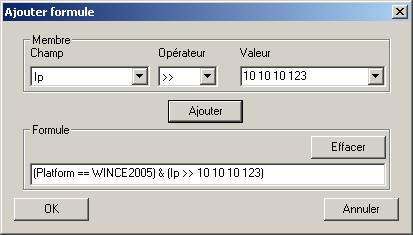
Appuyez sur le bouton [+] placé à droit de la "Liste de Formules"; la fenêtre suivante s'ouvrira :
|
|
|
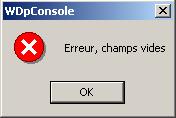
Si vous oubliez de saisir le type de champ, l'opérateur ou la valeur, le message suivante apparaîtra :
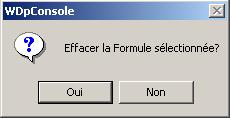
D'abord, sélectionnez la ligne que vous voulez supprimer, puis appuyez sur le bouton [-], placé à droit de la "Liste de Formules". Vous obtiendrez le message suivante :
Cliquez sur [OUI] pour valider les modifications ou [NON] pour les annuler.
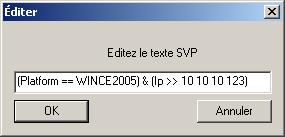
Sélectionnez la ligne que vous voulez éditer et cliquez sur la loupe  placé à droit de la "Liste de Formules".
Une fenêtre où vous pourrez réaliser les modifications nécessaires s'ouvrira
:
placé à droit de la "Liste de Formules".
Une fenêtre où vous pourrez réaliser les modifications nécessaires s'ouvrira
:
Finalement, cliquez sur [OK] pour valider les modifications ou [ANNULER].
Il est possible d'envoyer des messages de texte à une ou toutes les unités connectées. Pour cela, ouvrez la fenêtre "Unités" et allez vers le cadre "Messages de texte" :
|
|
Sélectionnez [ENVOI À TOUS] si vous voulez envoyer le message à tous les terminaux, ou [ENVOI À CELUI-CI] si vous voulez envoyer le message à un seul terminal. |
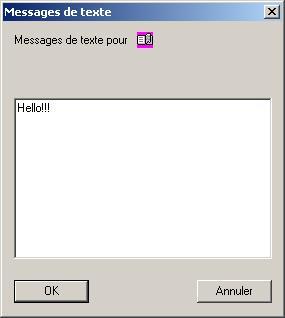
La fenêtre "Messages de texte" s'ouvrira ensuite, où vous devez écrire le message qui sera envoyé. Puis, cliquez sur [OK], le message sera envoyé au/aux terminal/aux.
| Console | Client |
|
|
|
WireLess Depoyer permet d'exécuter des commandes dans une unité depuis la console.
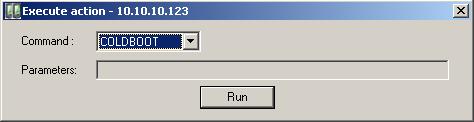
Pour cela, allez vers la fenêtre "Unités" et sélectionnez l'unité où vous désirez exécuter une action. Puis, cliquez sur le bouton [EXÉCUTER ACTION].
Dans la liste "Command" sont inclus les commandes qu'il est possible d'exécuter :
Les données à saisir sur le champ "Parameters" dépendent de la commande choisie :
Appuyez sur [RUN] et l'action choisie s'exécutera dans l'unité sélectionnée.
La Commande à Distance de WireLess Deployer permet de prendre en main totalement l'unité mobile. Pour utiliser la Commande à Distance, sélectionnez dans la fenêtre "Unités" l'unité que vous voulez prendre en main (en principe, il est possible de sélectionner uniquement les unités qui sont en vert). Puis, cliquez sur [COMMANDE À DISTANCE]. Vous obtiendrez la fenêtre suivante :
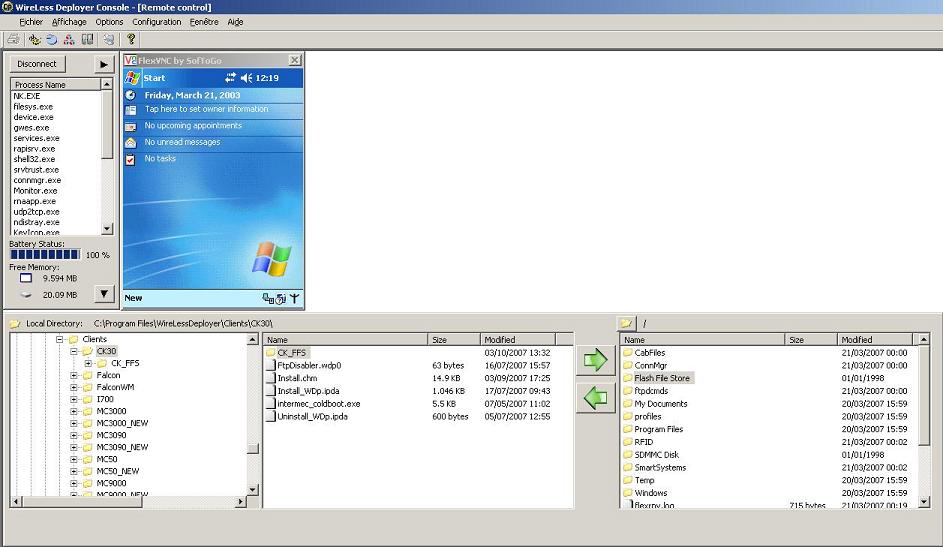
En bas de la fenêtre est placé le FTP, qui affiche les répertoires et fichiers du PC -à gauche des flèches- et ceux de l'unité mobile -à droite des flèches. Ces volets rendent plus facile la recherche de fichiers et répertoires, et les flèches permettent de les transférer, depuis le PC vers le terminal ou vice-versa.
La fenêtre placée en haut et à droite c'est le VNC viewer, qui permet de voir et de contrôler en temps réel l'écran du terminal.
Sur le coin supérieur gauche se trouve le process viewer. Quand il est en mode réduit, comme dans l'image précédente, il affiche les processus qui sont en exécution dans l'unité, l'état de la batterie, la mémoire disponible et la mémoire de stockage. Le bouton avec la flèche permet de visualiser le process viewer en mode étendu :
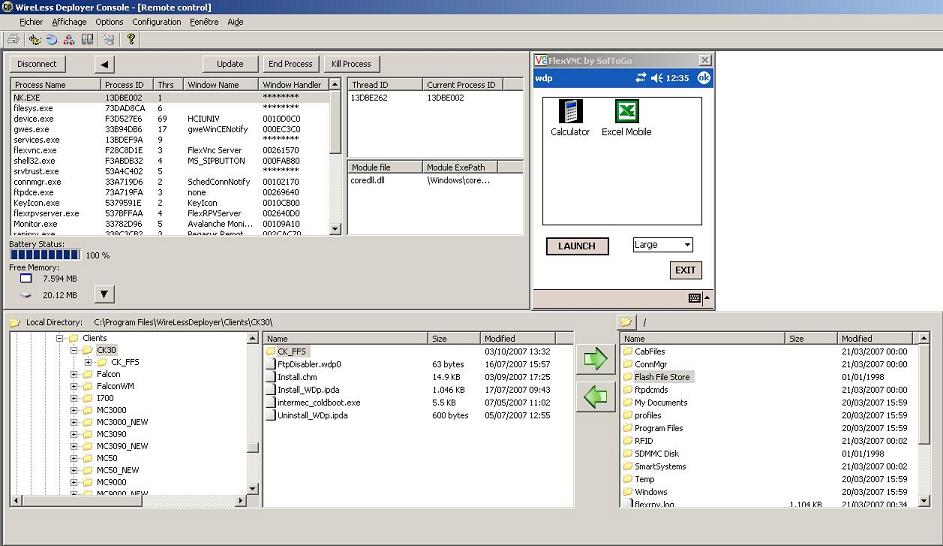
Le mode étendu affiche plus d'informations sur les processus en exécution, et en sélectionnant un processus, il montre la liste de threads et la liste de modules associés.
Le clic droit sur un processus et les boutons qui se trouvent sur la partie supérieure du process viewer permettent d'effectuer les actions suivantes :
Voir aussi Prise en main à distance par GPRS.
La création d'une unité dummy permet d'accéder à un terminal qui est hors la couverture du réseau. Pourtant, le terminal ne pourra pas accéder à la console, de sorte que l'information de la fenêtre "Unités" correspondant à ce terminal sera incomplète et vous pourrez réaliser un nombre limité d'actions avec lui (il peut être contrôlé avec la Commande à Distance mais il n'est pas possible d'y installer des paquets, par exemple).
|
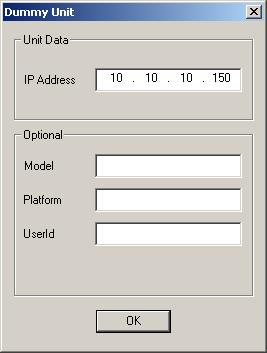
Il suffit de connaître l'IP du terminal pour créer une unité dummy. Allez vers la fenêtre "Unités" et appuyez sur le bouton [CRÉER DUMMY UNITÉ]. Cela ouvrira une fenêtre où vous devez saisir l'IP du terminal que vous voulez contrôler avec la Commande à Distance. Les champs "Model", "Platform" et "User Id" sont optionnels. Cliquez sur [OK] et l'unité dummy apparaîtra à la fin de la liste d'unités. |
|
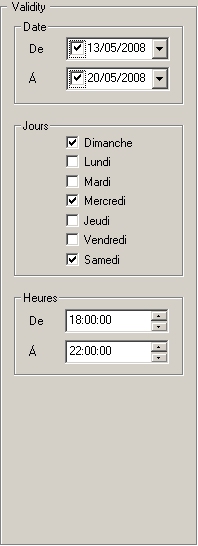
Une "période de validité" permet de définir la période pendant laquelle il est possible d'installer une collection. Il n'est pas obligatoire de définir une période de validité pour chaque collection. Pourtant il se rend utile pour améliorer l'organisation de l'activité des utilisateurs des unités ou pour retarder l'installation d'une mise à jour jusqu'à la fin de la journée.
Il n'est possible de définir qu'une période pour chaque collection. La période peut être délimitée par une date de début et une date de fin, elle peut avoir seulement une seule d'entre elles ou aucune date. Vous pouvez, aussi, choisir les jours de la semaine et l'horaire de validité de la collection.
Pour configurer une période de validité, allez ver la fenêtre "Collections", où vous trouverez les sections "Activer/Désactiver Collection" et "Validité".
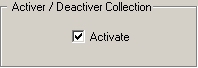
Activer ou désactiver une collection
|
|
|
Ces critères peuvent s'utiliser tous ensemble. |
Quand vous finirez, appuyez sur [APPLIQUER] pour valider les modifications ou sur [ANNULER] pour ne les valider pas.
Quand vous administrez beaucoup d'unités, il peut se rendre utile de ranger les unités selon des critères différents. Avoir les unités rangées rend plus simple la surveillance de l'état de toutes les unités avec des caractéristiques communs (modèle, plate-forme, etc).
La Console WireLess Deployer peut ranger les unités mobiles selon n'importe quelle de ces colonnes :
| Colonnes personnalisées (définies par l'utilisateur) |
Colonnes par défaut (définies par WDp) |
|---|---|
|
|
À fin d'organiser toutes les unités selon une de ces colonnes, cliquez sur le nom de la colonne. Une flèche vous indiquera si l'ordre est ascendant (flèche vers l'haut) ou descendant (flèche vers le bas).
La Console "se rappelle" de l'ordre précédent au moment de la réorganisation. Par conséquent, les unités peuvent être rangées selon plus d'une colonne, avec la dernière colonne comme critère principal.
Dans l'exemple ci-dessous, les unités sont rangés selon l'état des mises à jour, puis selon le modèle et finalement selon adresse IP. Pour organiser les unités de cette manière, on a cliqué sur la colonne "IP" premièrement, puis sur la colonne "Modèle", et finalement sur la colonne "État des mises à jour". Notez que c'est exactement à l'inverse de l'ordre désiré.
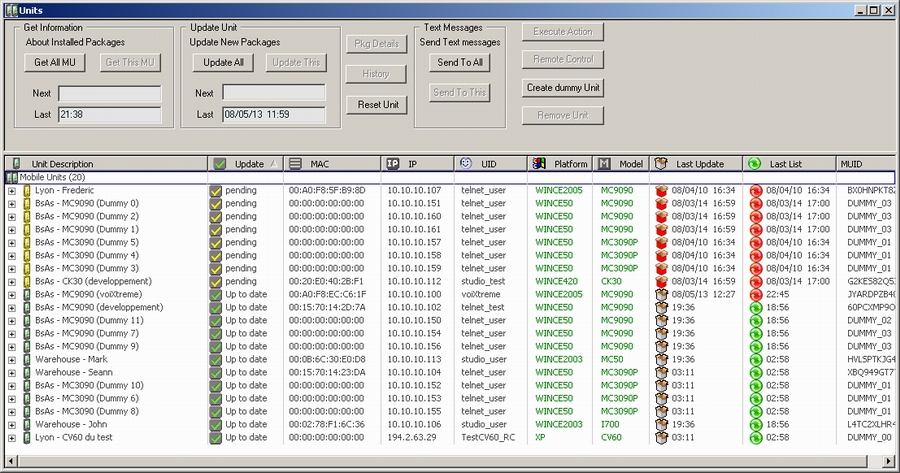
Dans l'exemple suivant, les unités sont rangés selon le critère de description de l'unité (ordre inverse). La description de l'unité par défaut est l'adresse MAC, mais elle peut être modifiée depuis la Console WireLess Deployer, où vous devez sélectionner l'unité et cliquer sur sa description.

WireLess Deployer vous permet d'ajouter des raccourcis vers autres
applications sur l'écran du Launcher.
Les raccourcis sont enregistrés sur le clef "HKCU\Software\Softogo\wdp\otherapps"
du registre.
Chaque raccourci est composé par ce group d'entrées :
STARTEXEnn
Chemin complet de l'application
NAMExnn
Nom de l'application
VERSIONnn
Version de l'application
Optionnel
ARGSnn
Arguments de la ligne de commande
Optionnel
“nn" c'est un nombre de deux digits qui représente un indice pour le raccourci. Le Launcher supporte jusqu'à 8 raccourcis, de sorte que l'indice commence par “00" et finit en “07".
Un fichier .reg pour ajouter deux raccourcis est reproduit ci-dessous :
[HKEY_CURRENT_USER\Software\Softogo\wdp\otherapps]
"STARTEXE00"="\windows\WTnCE.exe"
"NAME00"="WTNCE"
"VERSION00"="1-0-0"
"ARGS00"=""
"STARTEXE01"="\windows\calc.exe"
"NAME01"="Calculator"
"VERSION01"="1-2-3"
"ARGS01"=""
Il y a un exemple sur :
http://www.sof2go.net/dnl/wdp/zips/uti/Launcher_shortcuts-1-0-2.zip
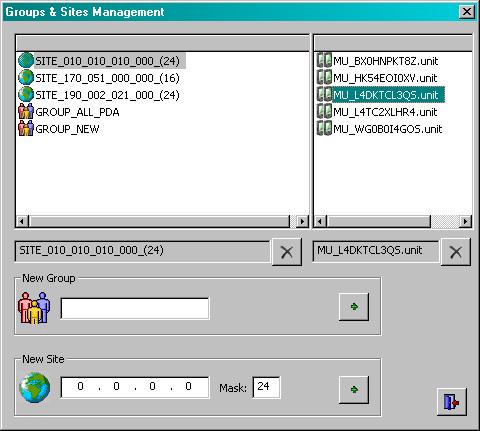
Allez vers la fenêtre "Unités" et cliquez sur le bouton [SITES/GROUPES]. Une boîte de dialogue, contenant les sites et groupes répertoriés, s'ouvrira :
Les sites peuvent être crées manuellement ou peuvent se créer automatiquement si un nouveau sous-réseau est détecté.
Pour créer un site mettez l'adresse IP du sous réseau (seulement la partie
utile) et le nombre de bits du masque sous-réseau, puis cliquez sur [+]. Le
préfixe "SITE_" sera ajouté à l'adresse.
24= 255.255.255.0
16= 255.255.0.0
8= 255.0.0.0
Les unités viendront s'associer automatiquement au site selon leur adresse IP.
Pour effacer un site (avec tout son contenu) sélectionnez-le et cliquez sur la croix [X] correspondante.
*Attention* : l'effacement d'un site ne supprime pas les unités du système, seulement leur association au site éliminé.
Les groupes sont crées manuellement sauf GROUP_NEW qui contient les unités nouvelles qui s'associent au système.
Pour créer un groupe, allez vers la fenêtre "Unités" et cliquez
sur le bouton [SITES/GROUPES]. La boîte de
Gestion des Sites & Groupes
s'ouvrira.
Saisissez le nom du nouveau groupe sur la zone de texte "New Group" et cliquez sur
[+]. Le préfixe
"GROUP_" sera ajouté au nom.
Pour effacer un groupe (avec tout son contenu) sélectionnez-le et cliquez sur la croix [X] correspondante.
*Attention* : l'effacement du groupe ne supprime pas les unités du système, seulement leur association à ce groupe.
L'association des unités à un groupe doit se faire manuellement, sauf l'association au groupe GROUP_NEW, qui est automatique.
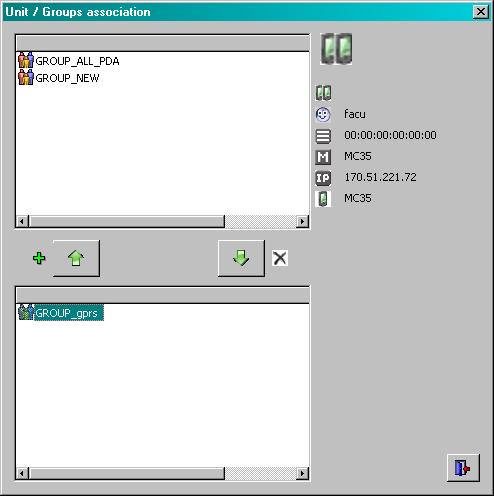
Pour associer une unité à un groupe, sélectionnez l'unité et cliquez sur le bouton [ASSOCIER].
Quelques
données de l'unité sélectionnée sont affichées.
Dans le cadre du haut, s'affiche la liste de groupes auxquels l'unité appartient.
Dans le cadre du bas, s'affiche la liste de groupes auxquels l'unité n'appartient pas.
Pour associer cette unité à un groupe, sélectionnez le groupe dans le cadre
du pas et cliquez sur la flèche vers le haut [+].
Pour dissocier cette unité d'un groupe, sélectionnez le groupe à dissocier et
cliquez sur la flèche vers le bas [X].