1 Paquets
2 Collections
3 Unités
La fenêtre "Paquets" affiche les paquets d'application et de configuration ajoutés à la console (les paquets ajoutés à la console peuvent ne pas être installés sur les clients).
Les sections "Applications" et "Configuration" contient les informations suivantes :
Identifiant du paquet
Version du paquet
Nom du paquet
Liste de fichiers : liste de fichiers d'installation du paquet (fichiers qui sont téléchargés quand le paquet est installé)
Liste de désinstallation : liste de fichiers qui seront effacés quand le paquet est désinstallé
Liste de fichiers de configuration du paquet (dans la section configuration uniquement)
Description du paquet
Système d'exploitation
Modèle
Fabricant
|
|
Sur le volet droit de la fenêtre vous trouverez :
|
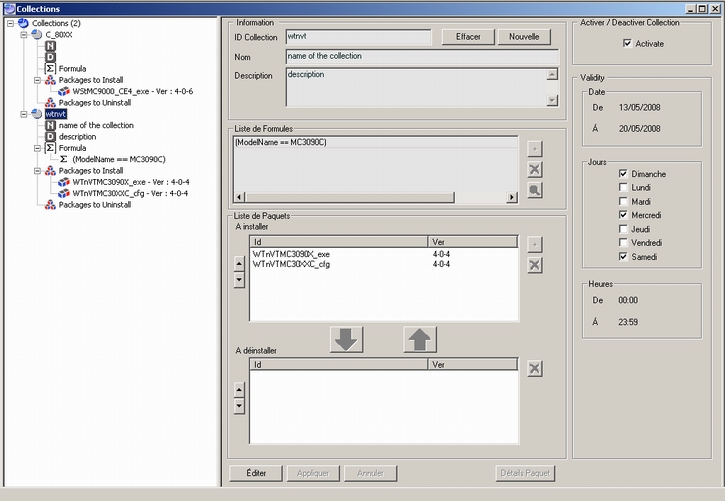
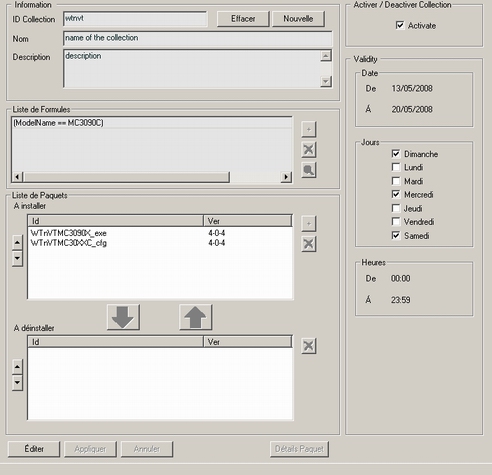
Une collection c'est un groupe de paquets associée à un ou plusieurs terminaux. Toutes les collections disponibles sont affichés sur la fenêtre "Collections" :
Une collection contient l'information suivante :
Description
Nom
Formules (plus d'information sur les formules dans la section Ajouter, supprimer, éditer des formules)
Paquets associés à la collection
|
|
Sur le volet droit de la fenêtre vous pouvez voir :
|
Toutes les unités mobiles qui se sont connectées au moins une fois sont affichées sur la fenêtre "Unités" :
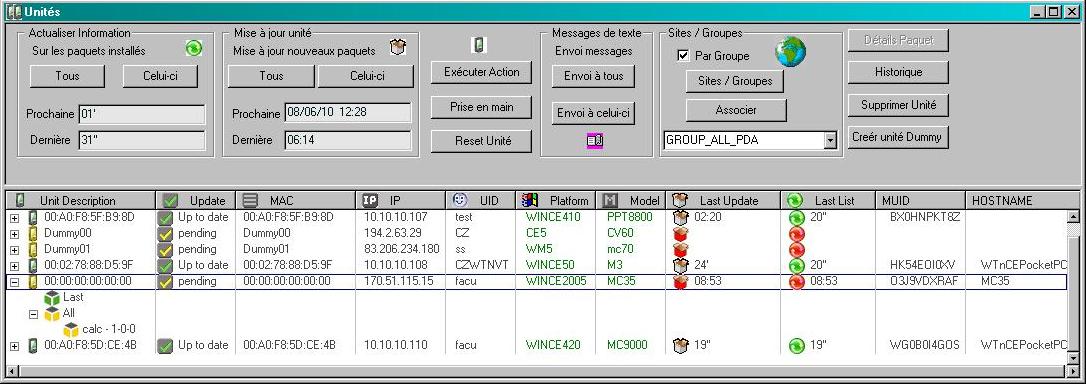
Chaque unité contient l'information suivante (voir Annexe A.- Fichiers et répertoires) :
[Unit Description] : ce champ affiche l'adresse MAC de l'unité. Il peut se modifier depuis la console WireLess Deployer pour y mettre un descriptif personnalisé (voir Ranger les unités selon un critère arbitraire).
Paquets installés sur l'unité :
- derniers paquets installés ("Last")
- ou tous les paquets
installés, y compris ceux qui on été éliminés ("All").
Cette
information est affichée quand l'unité est déployée.
[Update]
: état des mises à jour.
- "needed" (rouge - mettre à jour)
- "Up to date" (vert - mise à jour)
- "pending" (jaune - attendant
réponse de l'unité à une commande UPDATE du système)
[MAC] : adresse MAC de l'unité.
[IP] : adresse IP courante de l'unité.
[UID] : nom identifiant de l'unité saisi au moment de l'installation.
[Platform] : plate-forme. Version du système d'exploitation.
[Model] : modèle de l'unité.
[Last Update]
: date et heure de la dernière
mise à jour
(voir [Update] pour les
couleurs).
- Sous forme AA/MM/JJ - hh:mm:ss si la mise à jour n'est pas de la
journée courante.
- Sous forme ss" (secondes) si la mise à jour date de la
dernière minute.
- Sous forme mm' (minutes) si la mise à jour date de la dernière
heure.
- Sous forme hh:mm (heures/minutes) si la mise à jour date de la journée courante.
[Last
List] : date, heure et état de la connexion (récupération d'information):
- Vert, si
l'unité est récemment connectée et a répondu à la commande LIST du
système.
- Jaune, si l'unité n'a pas répondu, mais le temps écoulé est inférieur
à ListMissingTime (voir fichier de configuration).
- Rouge, si l'unité n'a pas répondu et le temps écoulé est supérieur à ListMissingTime
(unité perdue) (voir fichier de configuration).
L'affichage de date et heure de la
dernière connexion peut être sous forme AA/MM/JJ - hh:mm:ss, ss", mm' ou hh:mm
(voir plus haut).
[MUID] : identifiant unique utilisé par WireLess Deployer pour individualiser chaque unité.
[HOSTNAME] : nom du host configuré dans l'unité.
Chaque colonne peut être utilisée comme critère de rangement en faisant click sur son nom. Si les unités sont rangées selon un critère et puis vous sélectionnez un autre critère, l'ordre précédent est conservé comme critère secondaire. Cela se rend utile pour trouver un groupe d'unités mobiles avec des caractéristiques similaires (voir Ranger les unités selon un critère arbitraire).
Sur
la partie supérieure de la fenêtre se trouvent :

Le cadre Actualiser
Information : récupère des informations sur les paquets
installés
- sur toutes les unités (bouton [TOUS])
- ou sur une unité
spécifique (bouton [CELUI-CI])
Le cadre Mise à
jour unité : permet de mettre à jour les paquets
- de toutes les
unités (bouton[ TOUS]) ou
- d'une seule unité (bouton [CELUI-CI])
Les boutons de commande
de l'unité :
- le bouton [Exécuter Action] permet d'exécuter des fichiers, de les effacer, de faire du coldboot
et du warmboot et autres actions (voir Exécuter
une action sur une unité mobile).
- le bouton [Prise en Main] ouvre la fenêtre "Remote Control", qui permet la prise en main à distance
des unités mobiles depuis la console (voir Prendre
en main une unité avec la Commande à Distance).
- le bouton [Reset Unité] efface la liste de paquets de l'unité mobile (efface seulement
la liste, il NE DÉSINSTALLE PAS les paquets).
Le cadre Messages de
texte
: permet d'envoyer des messages de texte
- à toutes les unités (bouton [TOUS])
ou
- à une seule unité (bouton [CELUI-CI]).
Voir Envoyer
une message de texte.
Le cadre Sites /
Groupes : permet de travailler avec des groupes d'unités (groupes
et sites).
- Le check-box [Par Groupe] permet de sélectionner une vue d'ensemble
(toutes les unités) ou par groupe (seulement les unités appartenant
au groupe sélectionné).
- Le bouton [Sites/ Groupes] ouvre la fenêtre de Gestion des
Sites et Groupes (voir Gérer des
sites et Gérer des groupes).
- Le bouton [Associer] ouvre la fenêtre qui permet d'associer
l'unité sélectionnée à un groupe donné.
- La liste déroulante des groupes permet de changer le groupe
courant.
Les boutons des taches
diverses :
- le bouton [Détails paquet] permet de voir des informations détaillées sur un paquet
(sélectionner le paquet dans la liste).
- le bouton [Historique] affiche l'historique des actions réalisées par cette unité mobile.
- le bouton [Supprimer Unité] permet d'effacer l'unité du
système.
- le bouton [Créer unité dummy] ouvre une fenêtre où il est possible de saisir l'IP d'une
unité qui soit hors la couverture du réseau et de l'ajouter dans la
liste (voir Créer
une unité dummy).