1 iPDA/ActiveSync
2 Paramètres de réseau IP et RF
3 Mode Launcher
4 Lancement d'applications (en mode Launcher)
5 Prise en main à distance par GPRS
Connectez le terminal à votre PC à travers à travers un lien serial (normalement USB ou éventuellement COM1), soit directement sur le terminal soit à un puits.
L'installation du Client WireLess Deployer va se réaliser à l'aide de l'utilitaire iPDA et d'ActiveSync. iPDA est automatiquement installé avec le paquet WireLess Deployer. Active Sync peut être téléchargé depuis le Site Officiel Active Sync.
Pour réaliser l'installation d'un Client WireLess Deployer, ActiveSync de Microsoft doit être en état "connecté". S'il n'est pas connecté, le message ci-dessous s'affichera :
S'il est connecté, l'icône d'Active Sync deviendra vert : 
Téléchargez en-ligne le "Product Reference Guide" qui correspond au terminal :
Unitech
Janam
LXE
Intermec
Datalogic
Honeywell - HHP
Hewlett Packard iPaq
Dell
Mobile Compia
Teklogix
Symbol/Motorola
Souvent il est possible de configurer les paramètres d'IP (à travers le menu "Start -> Settings -> Connections -> Network -> Wireless"):
Il possible aussi de configurer les paramètres de réseau RF (à travers le menu "Start -> Settings -> System -> settings") :
Le Client WireLess Deployer peut s'exécuter en deux manières différentes : mode Background ou mode Laucher. Le mode d'exécution de l'application sur le terminal doit être déterminé dans la configuration du terminal (section "Application", option "launcherMode"). Voir Configuration et installation du Client WireLess Deployer.
Dans le mode Background, l'application s'exécute cachée et l'utilisateur a un accès sans restrictions au système d'exploitation. il est possible d'accéder au Launcher en utilisant le raccourci correspondant du bureau ou à travers le menu Démarrer/Programmes.
Contrairement, dans le mode Launcher, l'écran du PDA s'affiche comme ci-dessous :
| Écran principal |
Écran de lancement d'applications |
|
|
|
Ce mode a les caractéristiques suivantes :
- il restreint les actions de l'utilisateur (empêche l'accès au système
d'exploitation),
- il permet de mettre à jour l'unité de manuellement (tandis que dans le mode
Background la mise à jour s'effectue depuis la console),
- il protège la sortie de l'application par mot de passe,
- il montre une barre avec l'état des différentes touches (shift, ctrl, etc.),
du bluetooth, du réseau Wi Fi, etc.
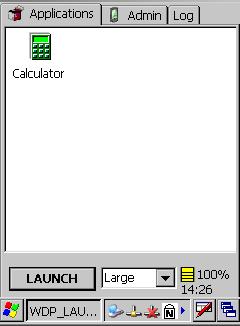
La liste déroulant placée en bas de l'écran d'applications contient des différents vues pour visualiser les applications installées sur le PDA:

Pour lancer un application, appuyez le bouton [APPLICATIONS] sur la fenêtre principale du Client WireLess Deployer. Vous pourrez voir le nom et la version de l'application sur le coin inférieur gauche de la fenêtre. Sélectionnez celle que vous voulez lancer parmi la liste des applications disponibles et appuyez le bouton [LAUNCH]. Dans cet exemple il y a une seule application, mais il y pourrait en avoir plusieurs.

Après avoir appuyé sur le bouton [LAUNCH] la fenêtre ci-dessous est affichée et l'application est finalement lancée :

Le Client WireLess Deployer permet d'envoyer une requête de Remote Control (prise en main à distance) à la Console d'Administration à travers GPRS. Si l'utilisateur du Client à des problèmes, il peut utiliser cette fonction pour demander de l'aide de l'Administrateur des unités mobiles.
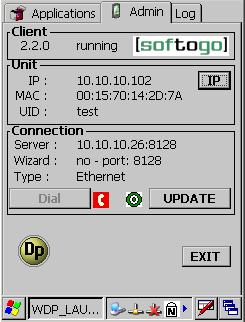
Pour réaliser une demande d'aide par Remote Control à la Console, il suffit de cliquer sur le bouton [RC], placé sur l'onglet "Admin" du Client WireLess Deployer. La boîte ci-dessous apparaîtra :
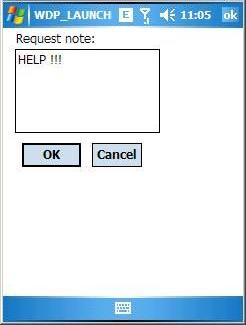
Si vous cliquez sur [NO], la demande ne sera pas effectuée et l'application retournera vers l'onglet "Admin". Si vous cliquez sur [YES], vous obtiendrez un écran avec une zone de texte où vous pouvez écrire un message. Ce message sera envoyé à l'Administrateur de la Console WireLess Deployer avec la demande de prise en main à distance :
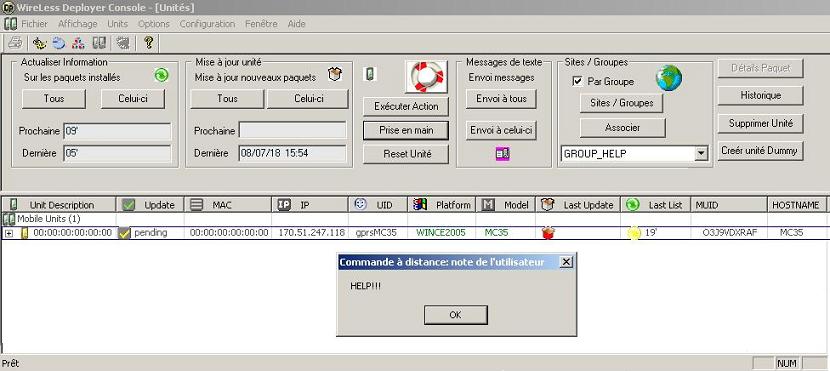
Au moment où la demande de Remote Control est reçue par la Console WireLess Deployer, un bouton avec une bouée de sauvetage apparaît sur la partie supérieure de la fenêtre "Unités" :
Ce bouton permet d'ouvrir un groupe d'unités crée automatiquement, "GROUP HELP", qui contient toutes les unités qui ont réalisée une demande d'aide par prise en main à distance :
L'Administrateur doit sélectionner le nom de l'unité, puis cliquer sur le bouton [Prise en main] et le message écrit par l'utilisateur du Client WireLess Deployer s'affichera :
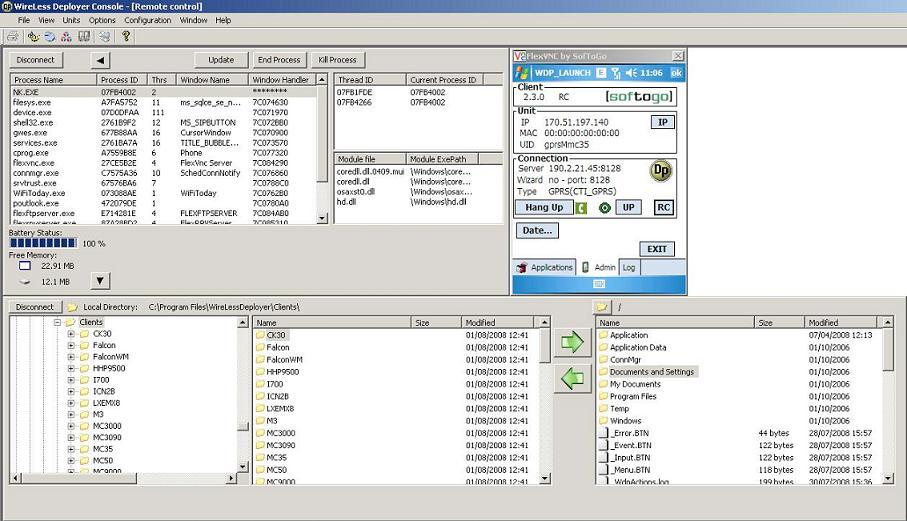
Une fois identifié le problème, l'Administrateur peut accéder au PDA avec la prise en main à distance normalement, dont la fenêtre apparaît après avoir validé le message de l'utilisateur. Voyez Prendre en main une unité avec la Commande à Distance.
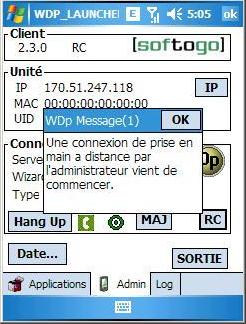
Quand la Console WireLess Deployer commence la prise en main à distance, un message notifiant le contrôle de l'Administrateur apparaît sur l'écran de l'unité mobile :
Ce message peut être modifié avec l'option RCPopUp du fichier de configuration du Client. Voyez Configuration et installation du Client WireLess Deployer.
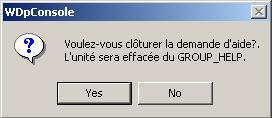
Quand l'Administrateur ferme la fenêtre de Remote Control, WireLess Deployer demande de confirmer la clôture de la demande d'aide. Si l'option [YES] est sélectionné, l'unité sera éliminée de "GROUP HELP".
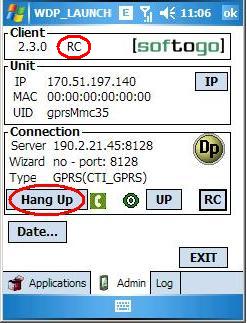
Le Client peut finir la connexion GPRS en cliquant sur le bouton [HANG
UP].
Quand la prise en main à distance est active, dans le cadre "Client"
de l'onglet "Admin" s'affiche le message "RC", et quand elle
n'est pas active, s'affiche le message "en cours".