1 Configuración e instalación del
Cliente WireLess
Deployer
2 Verificación del estado del Agente
3 Actualización de paquetes en
la unidad móvil
4 Información sobre las unidades móviles
5 Envío de mensajes de texto
6 Añadir paquetes a
la Consola WireLess Deployer
7 Grupos y sitios
8 Bloqueo de unidades móviles
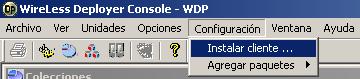
Abra la Consola WireLess Deployer. En el menú "Configuración" seleccione la opción "Instalar Cliente":
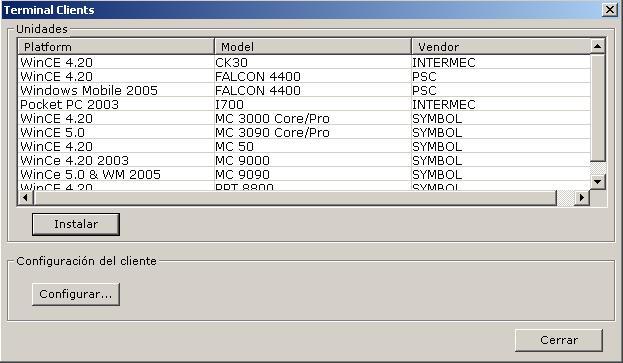
Aparecerá otra ventana llamada "Terminal Clients". En esta ventana verá una lista de clientes disponibles con una breve descripción y la plataforma, modelo y fabricante. Por favor, verifique que la versión que figura en la información sobre la terminal coincida con la plataforma de su terminal.
*Atención*: el cliente debe configurarse antes de realizar la instalación.
Configuración del cliente
Seleccione un cliente de la lista y haga clic en CONFIGURAR. Se abrirá entonces IniEditor, un programa que le permitirá realizar cambios en la configuración del cliente, activando o desactivando distintas opciones. Cada una de estas opciones de configuración tiene una explicación completa en IniEditor.
*Atención*: toda vez que realice cambios en la configuración del cliente deberá instalarlo nuevamente.
Instalación del cliente
Luego de configurar el cliente, es posible proceder a su instalación.
La instalación del Cliente WireLess Deployer se realiza con la ayuda de los utilitarios iPDA y Active Sync. iPDA es instalado automáticamente con el paquete WireLess Deployer. Active Sync puede descargarse del Sitio Oficial Active Sync.
Para instalar el cliente, primero conecte el terminal a la PC y verifique que Active Sync esté conectado. Luego, seleccione el cliente correspondiente en la lista y presione el botón INSTALAR. A continuación se abrirá una página de instalación, donde deberá seguir las instrucciones para completar el proceso de instalación.
Si la instalación tiene éxito, podrá lanzar WireLess Deployer en la PDA.
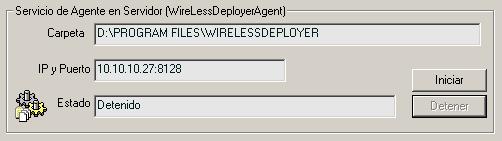
Luego de haber instalado WireLess Deployer Cliente, debe verificar en la ventana "Agente" que el servicio esté activo. Si el estado es "Detenido" presione el botón INICIAR, y el estado cambiará a "Iniciado".
Para que los cambios efectuados en la Consola WireLess Deployer efectivamente se apliquen en las unidades es necesario realizar una actualización.
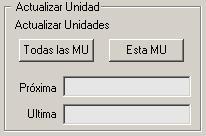
La actualización de las unidades puede ser manual o programada. Para realizar una actualización manual, vaya a la ventana "Unidades" y seleccione TODAS LAS MU (actualiza todas las unidades) o ESTA MU (actualiza sólo la unidad seleccionada). Para configurar la actualización programada, abra el archivo de configuración que se encuentra en el menú Inicio -> Programas -> WireLess Deployer -> Configuration. Allí, dentro de la sección "Agent" se encuentra la opción "AutoUpdate", que debe ser activada para luego poder definir el horario en que la actualización se efectuará automáticamente.
*Advertencia*: si selecciona TODAS LAS MU, la actualización se efectuará únicamente en las unidades que están activas y asociadas a la red WiFi. Las unidades inactivas o no asociadas a la red WiFi, serán actualizadas sólo cuando sean prendidas y conectadas a la red.
Si desea ver la información sobre las unidades móviles, vaya a la ventana "Unidades".
MU (Unidad Móvil): en las columnas se puede ver información sobre cada unidad. En la primera se puede ver el estado. "Up To Date" significa que no hay paquetes nuevos para esa unidad móvil en particular. "Needed" significa que hay nuevos paquetes disponibles para la unidad. El color del ícono de la unidad móvil cambia de acuerdo con el estado. Para efectuar una actualización vea Actualización de paquetes en la unidad móvil. Las columnas también brindan información sobre la dirección MAC, el número de IP, la ID de usuario, el sistema operativo, el modelo, la fecha de la última actualización, la fecha de la última recuperación de información.
Last: aquí se pueden ver los últimos paquetes instalados en la unidad móvil.
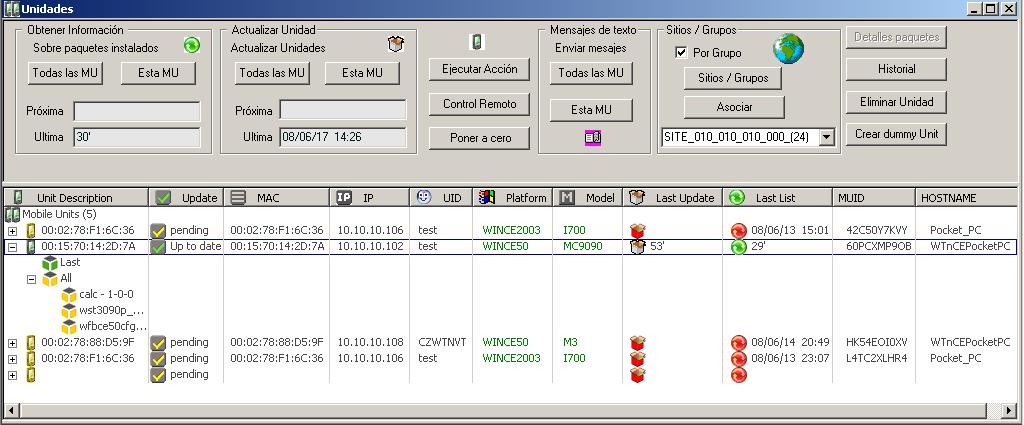
En caso de haber más de una unidad conectada, para obtener información sobre todas las unidades móviles seleccione TODAS LAS MU; para ver sólo la información correspondiente a la unidad seleccionada presione el botón ESTA MU .
Es posible enviar mensajes de texto a todas las unidades conectadas o sólo a una en particular. Para ello, vaya a la ventana "Unidades":
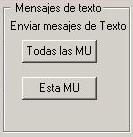
Seleccione TODAS LAS MU, si desea mandar un mensaje a todas las terminales, o ESTA MU para mandar un mensaje a una en particular.
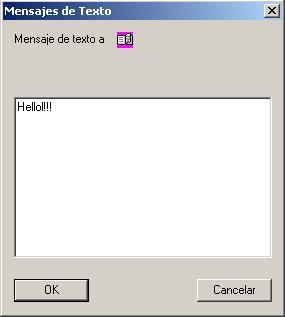
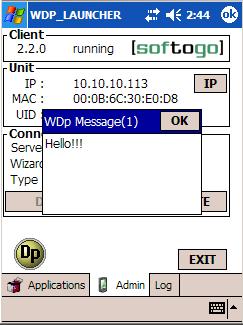
A continuación, se abrirá la ventana "Mensajes de texto", donde debe escribir el mensaje que desea, luego presione OK. El mensaje será enviado a la/s terminal/es.
|
|
|
Para añadir paquetes a la Consola WireLess Deployer utilice la opción "Instalar paquetes" del menú "Configuración":
Existen dos maneras de agregar paquetes:
desde la carpeta convencional ("X:\Program Files\WireLewssDeployer\New"), utilizando la opción "Buscar paquetes nuevos"
desde cualquier carpeta, utilizando la opción "Instalar
desde..."
La opción "Buscar paquetes nuevos" buscará automáticamente nuevos paquetes para instalar desde la carpeta "X:\Program Files\WireLewssDeployer\New". El paquete es eliminado de la carpeta "New" luego de ser añadido.
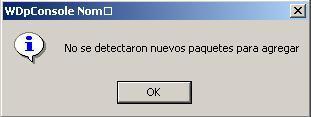
Si no hay nuevos paquetes disponibles, aparecerá el siguiente mensaje:
En cambio, si se encuentra un paquete, aparecerá este mensaje:
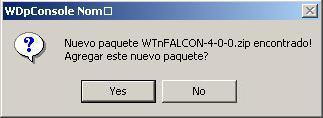
Si selecciona NO, obtendrá un diálogo informando que no se
añadirá el paquete:
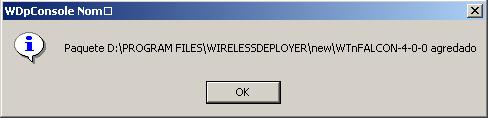
Si selecciona YES obtendrá un mensaje informando que el paquete
ha sido agregado (éste es el mismo mensaje que aparece luego de seleccionar un
paquete si se usa la opción "Buscar nuevos paquetes"):
Si el paquete contiene una colección (incluida por defecto
en el paquete),
aparecerá este otro mensaje:
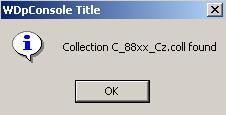
Entonces aparecerá un último mensaje informando que la colección ha sido
añadida:
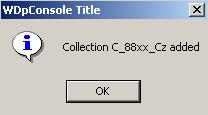
El paquete es removido de la carpeta "New", descomprimido y
añadido a la colección.
En caso de añadir un paquete que no contenga una colección asociada, los últimos dos carteles no aparecerán. Cuando desee instalar ese paquete en un cliente, deberá crear una colección y agregarlo manualmente, ya que la instalación de paquetes en los clientes se efectúa a través de las colecciones.
La opción "Instalar desde..." abre una ventana de exploración que permite buscar archivos zip en cualquier carpeta de su PC.
Si, por ejemplo, en la carpeta "New" se encuentra el paquete "WTnFALCON-4-0-0.zip":

puede añadirlo haciendo doble click en el nombre del archivo zip. Aparecerá el siguiente mensaje:
Si el paquete contiene una colección (incluida por defecto
en el paquete),
aparecerá este otro mensaje:
Entonces aparecerá un último mensaje informando que la colección ha sido
añadida:
El paquete es removido de la carpeta "New", descomprimido y
añadido a la colección.
En caso de añadir un paquete que no contenga una colección asociada, los últimos dos carteles no aparecerán. Cuando desee instalar ese paquete en un cliente, deberá crear una colección y agregarlo manualmente, ya que la instalación de paquetes en los clientes se efectúa a través de las colecciones.
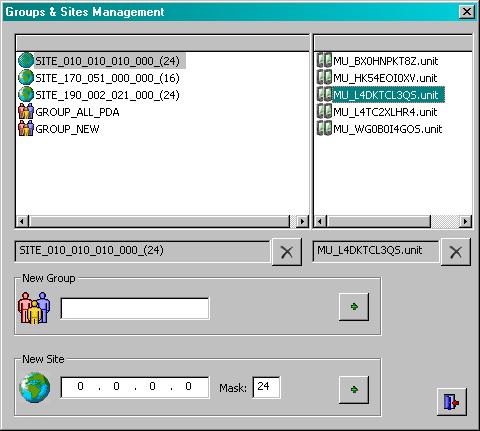
WireLess Deployer permite crear conjuntos de unidades móviles: los grupos y los sitios. Haciendo click en el botón SITIOS/GRUPOS de la ventana "Unidades" se abre la ventana de "Administración de Grupos y Sitios", donde aparecen listados los sitios y grupos, así como las unidades asociadas a cada uno.
El grupo GROUP_NEW contiene las unidades recientemente asociadas al sistema.
Cada sitio aparece indicado por su dirección IP. Al seleccionar un grupo, en el panel derecho se muestran las unidades que se encuentran a él.
Es posible suprimir una unidad de un grupo (por ejemplo, remover una unidad del grupo GROUP_NEW cuando ésta ha sido asociada a otro grupo). Para esto, seleccione primero el grupo, luego la unidad y finalmente haga click sobre la cruz [X] correspondiente.
Es posible bloquear una terminal desde la Consola. El tipo de bloqueo a efectuar depende de la configuración del Cliente WireLess Deployer en la unidad móvil.
Seleccione la unidad y haga click en el botón [Bloquear Unidad] para bloquearla. Confirme la operación en el diálogo que aparece inmediatamente después.
Existen cuatro estados diferentes de bloqueo:
 Unidad
móvil desbloqueada.
Unidad
móvil desbloqueada.
 Procesando pedido de bloqueo de la unidad. Se ha emitido un pedido de bloqueo de
la unidad, pero ésta no ha sido bloqueada aún.
Procesando pedido de bloqueo de la unidad. Se ha emitido un pedido de bloqueo de
la unidad, pero ésta no ha sido bloqueada aún.
 Unidad bloqueada. El pedido de bloqueo de la unidad ya ha sido prodesado y
ejecutado en la unidad móvil.
Unidad bloqueada. El pedido de bloqueo de la unidad ya ha sido prodesado y
ejecutado en la unidad móvil.
 Procesando pedido de desbloqueo de la unidad. Se ha emitido un pedido de
desbloqueo de la unidad, pero ésta no ha sido desbloqueada aún.
Procesando pedido de desbloqueo de la unidad. Se ha emitido un pedido de
desbloqueo de la unidad, pero ésta no ha sido desbloqueada aún.
Los pedidos de bloqueo o desbloqueo primero son guardados en la Consola y luego enviados a la PDA. Cuando una PDA se conecta a la Consola, recibe el pedido de bloqueo y éste es procesado en la PDA.