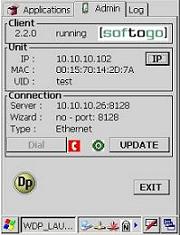
Si obtiene IP: ???.???.???.??? o MAC: 00_00_00_00_00_00 por favor, contáctese con su administrador de red porque no está configurada correctamente
1 Actualización de paquetes
2 Lanzamiento de aplicaciones
3 Pedido de ayuda por GPRS
Si desea actualizar un paquete, seleccione el botón UPDATE en la ventana principal del Cliente WireLess Deployer en la unidad móvil:
| |
Si obtiene IP: ???.???.???.??? o MAC: 00_00_00_00_00_00 por favor, contáctese con su administrador de red porque no está configurada correctamente |
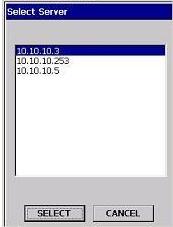
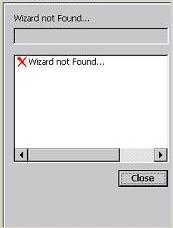
A continuación, seleccione el servidor de la lista de servidores disponibles. Si sólo hay un servidor disponible, éste será automáticamente seleccionado. Si no hay servidores disponibles ("Asistente no encontrado"), por favor, contáctese con su administrador de red.
|
|
|
Una vez elegido el servidor, WireLess Deployer verifica si existen nuevos paquetes para instalar o actualizar. Si la unidad móvil está actualizada, aparecerá la siguiente ventana:
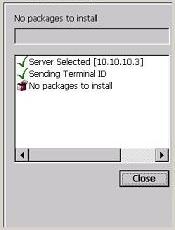
Es posible configurar el Cliente (ver Configuración
e instalación del Cliente WireLess Deployer) para que se conecte
siempre al mismo servidor (sección "connection", opción "wizardEnable").
Esta opción, permite desactivar el Asistente, de manera que al presionar el botón UPDATE en la ventana principal
se pasa
directamente a la última ventana mostrada.
Para que aparezca esta ventana, debe activarse el modo "Launcher" al configurar el Cliente (sección "Application", opción "launcherMode").
Si desea lanzar una aplicación, seleccione el botón APPLICATIONS en la ventana principal del Agente WireLess Deployer. En la parte inferior izquierda de la ventana verá el nombre y la versión de la aplicación. De la lista de aplicaciones disponibles seleccione la que desea lanzar y presione el botón LAUNCH (en este ejemplo figura una sola opción, pero pueden aparecer varias).
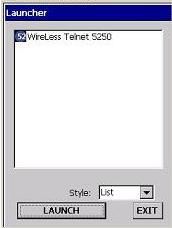
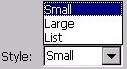
Puede cambiar la vista de la lista usando la lista desplegable "Style":
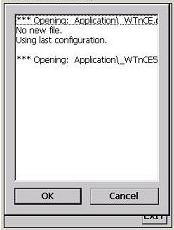
Luego de presionar el botón LAUNCH, aparecerá la siguiente ventana y se lanzará la aplicación:
En caso de que el usuario necesite ayuda del administrador de las unidades móviles, el Cliente WireLess Deployer ofrece la posibilidad de enviar, a través de GPRS, un pedido de ayuda por Control Remoto a la Consola de Administración.
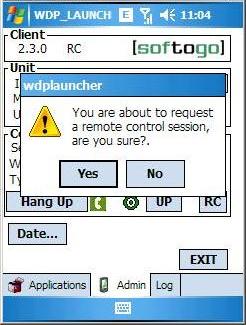
Para solicitar ayuda por Control Remoto, basta con presionar el botón [RC] ubicado en la solapa "Admin". Aparecerá un diálogo, donde deberá confirmar el pedido:
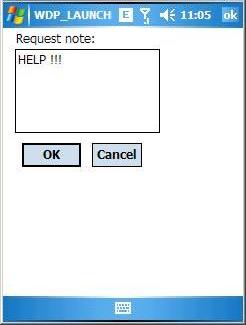
Si presiona [NO], no se iniciará ningún pedido y regresará a la solapa "Admin". Si presiona [YES], aparecerá una pantalla con un recuadro donde podrá ingresar un mensaje, el cual será recibido por el administrador (Consola) junto con la solicitud de ayuda por Control Remoto:
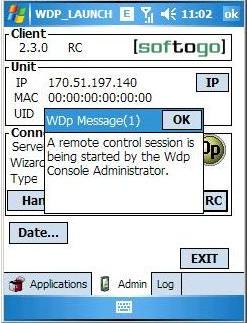
En el momento en que se inicie el Control Remoto en la Consola WireLess Deployer, en el Cliente aparecerá un aviso notificando que administrador tiene el control de la unidad móvil:
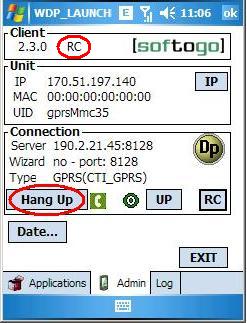
Mientras el Control Remoto esté activo, en el cuadro "Cliente" de la
solapa "Admin" aparecerá el mensaje "RC" y cuando no esté
activo aparecerá el mensaje "iniciado".
Luego de recibir la ayuda del administrador, el usuario del
Cliente WireLess Deployer puede terminar la conexión GPRS presionando en el
botón [HANG UP].