1 Añadir paquetes a la consola
2 Borrar paquetes de la consola
3 Crear una nueva colección
4 Añadir, eliminar y ordenar paquetes en una colección
5 Desinstalar paquetes del cliente
6 Crear una nueva versión de un paquete
7 Configurar paquetes
8 Actualizar las unidades móviles
9 Añadir, eliminar y editar fórmulas
10 Enviar un mensaje de texto
11 Ejecutar una acción en la unidad móvil
12 Manejar una unidad con el Control Remoto
13 Crear una dummy unit
14 Configurar un período de validez
15 Ordenar las unidades según un criterio arbitrario
16 Agregar shortcuts de otras aplicaciones
17 Administrar sitios
18 Administrar grupos
Es posible añadir paquetes a la Consola WireLess Deployer a través de la opción "Instalar paquetes" del menú "Configuración".
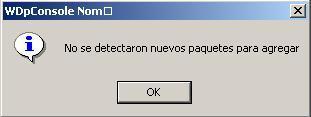
La opción "Buscar paquetes nuevos" automáticamente buscará nuevos paquetes para instalar. Si no hay nuevos paquetes disponibles, aparecerá el siguiente mensaje:
La opción "Instalar desde..." abre una ventana de exploración que permite buscar archivos zip en su PC.
Ejemplo
En la carpeta "New" (ubicada en "X:\Program Files\WireLewssDeployer\New") se encuentra el paquete "WTnFALCON-4-0-0.zip":
Para añadir este paquete, puede buscarlo o utilizar la búsqueda automática.
Si usa la opción "Buscar paquetes nuevos" aparecerá este mensaje:
Si selecciona [No], obtendrá un diálogo informando que no se añadirá el paquete:
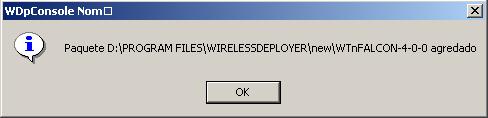
Si selecciona [Yes] obtendrá un mensaje informando que el paquete ha sido agregado (éste es el mismo mensaje que aparece luego de seleccionar un paquete si se usa la opción "Buscar paquetes nuevos"):
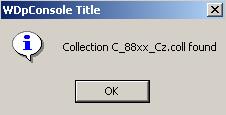
En este caso, como el paquete contiene una colección (incluida por defecto en el paquete), aparecerá este otro mensaje:
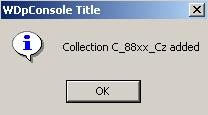
Entonces aparecerá un último mensaje informando que la colección ha sido añadida:
El paquete ha sido removido de la carpeta "New", descomprimido y añadido a la colección. Aparecerá en la ventana "Paquetes", dentro de la rama "Application" o "Configuration" el árbol "packages", según el tipo de paquete.
En caso de añadir un paquete que no contenga una colección asociada, los últimos dos carteles no aparecerán. Para instalar en un cliente un paquete que no esté asociado a ninguna colección, deberá crear una colección y agregarlo manualmente, ya que la instalación de paquetes en los clientes se efectúa a través de las colecciones.
Para borrar un paquete de la consola, utilice el botón [BORRAR] que se encuentra en la ventana "Paquetes". Este botón sólo permite eliminar paquetes de la consola, NO los elimina del cliente (para desinstalar paquetes del cliente, vea Desinstalar paquetes del cliente). A su vez, borra únicamente paquetes que no formen parte de ninguna colección.
Una colección es un grupo de paquetes asociado a una o varias unidades móviles. Para crear una colección, vaya a la ventana "Colecciones" y presione el botón [NUEVA]. Aparecerá esta ventana:
Ingrese la ID de la colección y presione [OK]. Si, por ejemplo, se ingresa "C_80xx",aparecerá el siguiente mensaje:
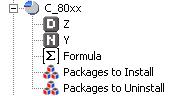
La nueva colección se añadirá a la lista de colecciones del panel izquierdo de la ventana "Colecciones". Entonces será posible configurar la información de la colección:
|
Por defecto, la descripción de la colección
es "Z" y el nombre es "Y". Para cambiar esos
valores seleccione la colección y presione [EDITAR]. También es posible crear una fórmula (vea Añadir, eliminar y editar fórmulas), añadir paquetes a la colección (vea Añadir, eliminar y ordenar paquetes en una colección) y definir un período de validez (vea Configurar un período de validez). Luego de realizar cualquier cambio, presione [APLICAR] para que las modificaciones entren en vigencia en la consola; para que las modificaciones se apliquen en las unidades es necesario Actualizar las unidades móviles. |
|
Vaya a la ventana "Colecciones". Seleccione una
colección y presione el botón [EDITAR]. Entonces será posible:
Añadir un paquete a la colección
Para instalar un paquete en un cliente, primero es necesario añadirlo a una colección.
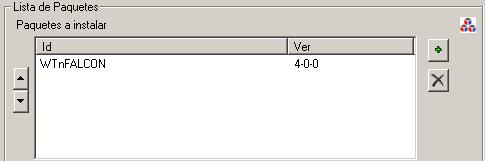
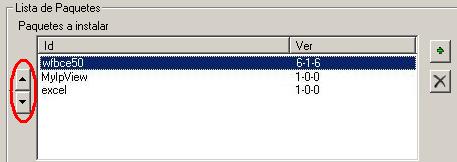
En el panel derecho de la ventana "Colecciones" se encuentra una sección llamada "Lista de Paquetes/ Paquetes a instalar":
Esta lista presenta los paquetes asociados a la colección que se instalarán en el cliente. Para añadir un paquete a esta lista, presione el botón [+]. Se abrirá esta ventana:
|
|
Seleccione de la lista de paquetes disponibles, que se encuentra en la parte superior, el paquete que desea agregar a la colección. En los campos ubicados en la parte inferior aparecerá toda la información correspondiente al paquete. Presione [AGREGAR] para añadir el paquete a la colección o [CANCELAR] para anular el proceso. |
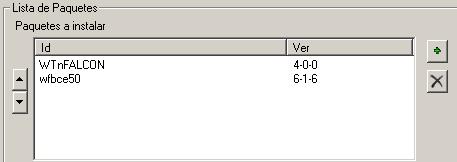
Si presiona [AGREGAR], el paquete aparecerá en la lista de "Paquetes a instalar":
Presione [APLICAR] y así la colección será actualizada.
Cabe destacar que, aunque el paquete haya sido agregado a la lista de paquetes que serán instalados, para hacer efectiva la instalación de los paquetes en el cliente, es necesario Actualizar las unidades móviles.
*Atención*: borrar un paquete de una colección no implica desinstalarlo del cliente. Vea Desinstalar paquetes del cliente.
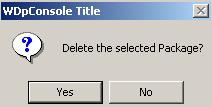
Seleccione la colección de cual desea borrar el paquete, luego presione [EDITAR]. En la "Lista de paquetes" aparecerán todos los paquetes incluidos en esa colección. Seleccione el paquete que quiere borrar y presione el botón [-]. Aparecerá el siguiente mensaje:
Presione [SI] para confirmar la acción o [NO] para cancelar.
Cambiar el orden de instalación de los paquetes de una colección
El orden de los paquetes dentro de una colección es seguido
para la instalación en el cliente y permite administrar prerequisitos.
Este orden puede ser modificado.
Seleccione la colección en la que desea reorganizar los paquetes. Todos los
paquetes incluidos en la colección aparecerán en el cuadro "Lista
de Paquetes". Presione el botón [EDITAR]
y seleccione el paquete que desea mover. Luego, utilice los botones de desplazamiento, situados a la derecha de la lista de paquetes, para modificar el
orden.
Cuando finalice, presione [OK] para guardar los cambios o [CANCELAR] para anularlos y preservar la información como estaba antes.
Para desinstalar un paquete, vaya a la ventana
"Colecciones". Primero, seleccione la colección donde se encuentra el
paquete que desea desinstalar. Luego, presione el botón [EDITAR]. A
continuación, en la sección "Lista de paquetes/Paquetes
a instalar", seleccione el
paquete y presione el botón  .
.
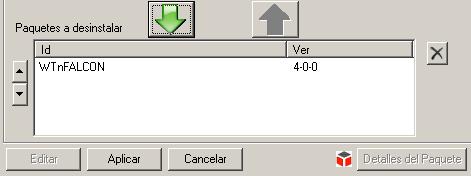
El paquete pasará a la lista de "Paquetes a desinstalar":
Presione [APLICAR] para confirmar la desinstalación. Cabe destacar que, aunque el paquete haya sido agregado a la lista de paquetes que serán desinstalados, para hacer efectiva la desinstalación de los paquetes en el cliente, es necesario Actualizar las unidades móviles.
Antes de realizar modificaciones en los archivos de configuración de un paquete, es necesario crear una nueva versión (salvo si se trata de la primera versión agregada a la consola). Esta opción se aplica sólo a paquetes del tipo "Configuration". Los paquetes "Application" no pueden ser configurados.
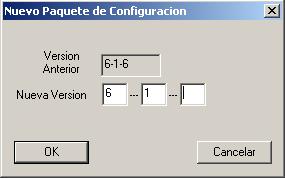
Para crear una nueva versión de un paquete, vaya a la ventana "Paquetes". Luego, en la lista de paquetes de configuración, seleccione la configuración que desea modificar y presione el botón [NUEVA VERSIÓN]. Entonces, aparecerá esta ventana:
Allí, ingrese el número de la nueva versión y presione [OK]. Estos campos sólo pueden contener cifras. La nueva versión del paquete aparecerá en la lista de paquetes a continuación de la versión anterior.
Una vez creada la nueva versión del paquete, es posible realizar cambios en sus archivos de configuración (vea Configurar paquetes).
Luego de modificar la configuración del paquete, en la colección es necesario:
Vea Añadir, eliminar, ordenar los paquetes de una colección.
Los paquetes de configuración son susceptibles de ser modificados de acuerdo a las necesidades del usuario. Es muy importante que antes de efectuar cualquier cambio en las configuraciones genere una nueva versión del paquete que planea modificar (salvo si se trata de la primera versión instalada) y realice las modificaciones en esta nueva versión (vea Crear una nueva versión de un paquete). Si realiza cambios en una configuración sin crear una nueva versión, éstos no se aplicarán a las unidades.
Para efectuar modificaciones en los archivos de configuración, vaya a la ventana "Paquetes". En el panel de la izquierda, seleccione la configuración que desee editar y presione el botón [CONFIGURAR PAQUETE]. Se abrirá una ventana que contendrá la lista de archivos de configuración de la configuración seleccionada:

Seleccione de la lista el archivo de configuración que desea modificar y presione [SELECCIONAR]. Entonces, se abrirá el editor correspondiente a ese tipo de archivo, con el que podrá realizar los cambios que considere necesarios.
Luego de modificar la configuración del paquete, en la colección es necesario:
Vea Añadir, eliminar, ordenar los paquetes de una colección.
Recuerde que los para que los cambios realizados en la configuración tengan efecto en el cliente, es necesario Actualizar las unidades móviles.
Para que los cambios efectuados en la Consola WireLess Deployer se apliquen efectivamente en las unidades es necesario realizar una actualización.
Las unidades móviles cargan los paquetes contenidos en colecciones:
La actualización de las unidades puede ser realizada desde la consola o desde la unidad móvil.
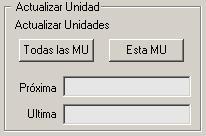
A su vez, la actualización iniciada desde la consola puede ser manual o programada. Para realizar una actualización manual, vaya a la ventana "Unidades" y seleccione [TODAS LAS MU] (actualiza todas las unidades) o [ESTA MU] (actualiza sólo la unidad seleccionada). También es posible seleccionar un "Sitio" o un "Grupo", con el fin de que la actualización se realice exclusivamente en ese grupo de unidades.
Para configurar la actualización programada, abra el archivo de configuración que se encuentra en el menú Inicio -> Programas -> WireLess Deployer -> Configuration. Allí, dentro de la sección "Agent" se encuentra la opción "AutoUpdate", que debe ser activada para luego poder definir el horario en que la actualización se efectuará automáticamente (vea Configuración del Agente). Al realizar la actualización, el agente WireLess Deployer verificará qué colecciones deben actualizarse en las unidades. Sólo se actualizarán las colecciones activas y que se encuentren dentro de su período de validez.
*Atención*: si selecciona [TODAS LAS MU], la actualización se efectuará únicamente en las unidades que están activas y asociadas a la red WiFi. Las unidades inactivas o no asociadas a la red WiFi, serán actualizadas sólo cuando sean prendidas y conectadas a la red.
Es obligatorio definir una fórmula para cada colección. De lo contrario, los paquetes asociados a la colección no se instalarán, ya que en una fórmula se establece la/s condición/es que debe cumplir una unidad móvil para que se le instalen los paquetes de la "Lista de paquetes".
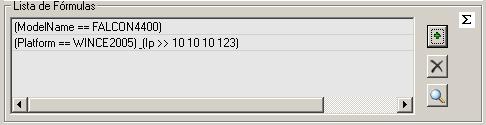
Para generar una fórmula, vaya a la ventana "Colecciones". Allí se encuentra la sección "Lista de Fórmulas".
Entre las líneas existe una relación disyuntiva ("o" lógico) y entre los términos de la fórmula existe una relación de conjunción ("y" lógico).
Seleccione una colección, luego presione el botón [EDITAR]. Entonces podrá:
Agregar una fórmula
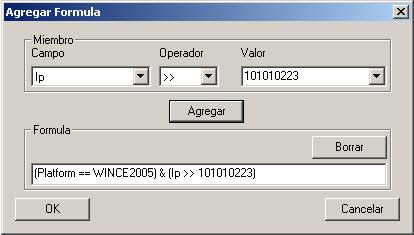
Presione el botón [+] situado a la derecha de la "Lista de Fórmulas" y aparecerá la siguiente ventana:
|
|
|
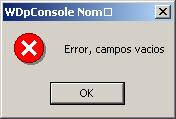
En caso de olvidar ingresar el campo, el operador o el valor, aparecerá el siguiente mensaje:
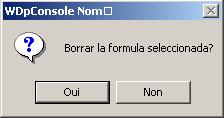
Primero seleccione la línea que desea eliminar, luego presione el botón [-] situado a la derecha de la "Lista de Fórmulas". Obtendrá este mensaje:
Presione [OK] para validar los cambios o [NO] para anularlos.
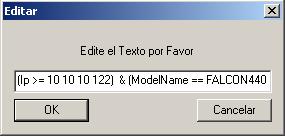
Seleccione la línea que desea editar y presione el botón  situado a la derecha de la "Lista de Fórmulas". Se abrirá una ventana en la que podrá realizar los
cambios que necesite:
situado a la derecha de la "Lista de Fórmulas". Se abrirá una ventana en la que podrá realizar los
cambios que necesite:
Cuando finalice, presione [OK] para validar los cambios o [CANCELAR] para anularlos.
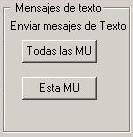
Es posible enviar mensajes de texto a todas las unidades conectadas o sólo a una en particular. Para ello, abra la ventana "Unidades" y vaya a la sección "Mensajes de texto":
|
|
Seleccione [TODAS LAS MU], si desea mandar un mensaje a todas las terminales, o [ESTA MU] para mandar un mensaje a una en particular. |
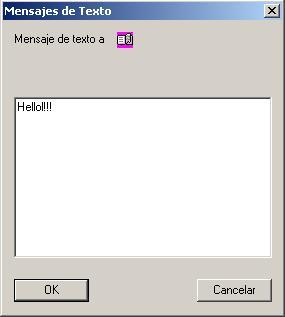
A continuación, se abrirá la ventana "Mensajes de texto", donde debe escribir el mensaje que desea enviar. Luego, presione [OK] y el mensaje será enviado a la/s terminal/es.
| Consola | Cliente |
|
|
|
WireLess Depoyer permite ejecutar comandos en una unidad desde la consola.
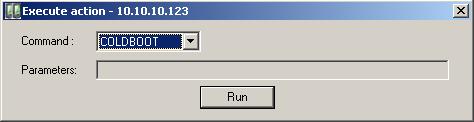
Para ello, vaya a la ventana "Unidades" y seleccione la unidad en la que desea ejecutar una acción. Luego, presione el botón [EJECUTAR ACCIÓN]. Obtendrá esta ventana:
En la lista "Command" se encuentran los comandos que es posible ejecutar:
Los datos a ingresar en el campo "Parameters" dependen del comando elegido:
Presione [RUN] y la acción elegida se ejecutará en la unidad móvil.
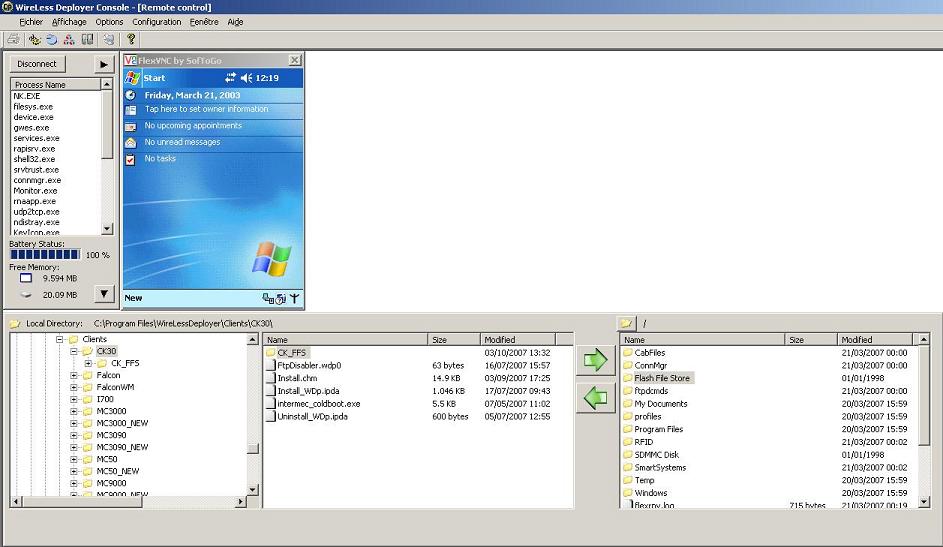
El Control Remoto de WireLess Deployer hace posible controlar totalmente la unidad móvil. Para utilizar el Control Remoto es necesario seleccionar en la ventana "Unidades" la unidad que se desea manejar -en principio, sólo es posible seleccionar las unidades que se encuentran en verde. Luego, presione el botón [CONTROL REMOTO]. Se abrirá entonces, la siguiente ventana:
En la parte inferior de la ventana se encuentra el FTP, donde se muestran las carpetas y archivos de la PC -a la izquierda de las flechas- y los de la unidad móvil -a la derecha de las flechas. Estos paneles facilitan la búsqueda de archivos y carpetas y las flechas permiten efectuar su transferencia, ya sea desde la PC hacia la terminal o viceversa.
La ventana ubicada en la parte superior derecha es el VNC viewer, el cual permite ver y controlar en tiempo real lo que sucede en la pantalla de la terminal.
En la esquina superior izquierda se encuentra el process viewer. Cuando está en modo reducido, como en la imagen precedente, muestra los procesos que se están ejecutando en la unidad, el estado de la batería, la memoria disponible y la memoria de almacenamiento. El botón con la flecha permite visualizar el process viewer en modo expandido:
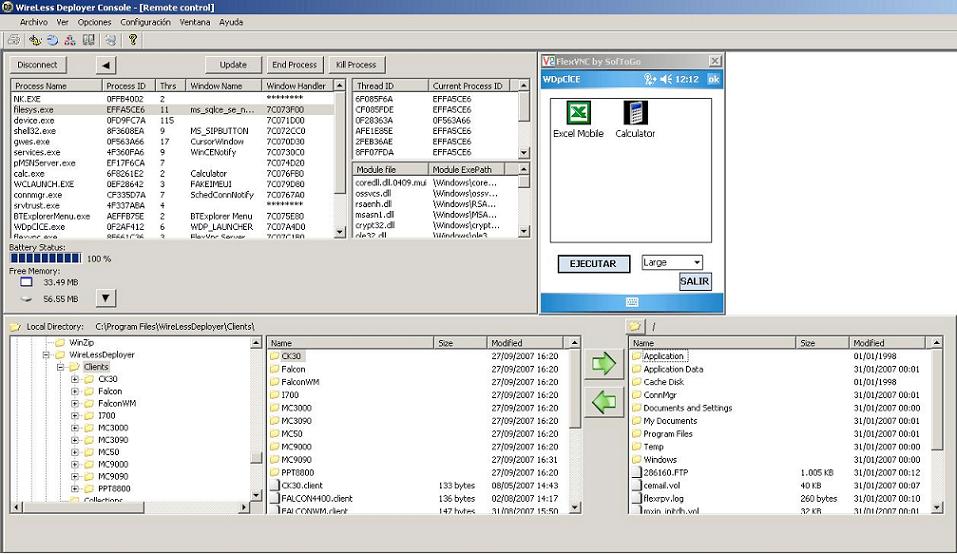
El modo expandido muestra más información sobre los procesos que se están corriendo, y además, al seleccionar un proceso, muestra la lista de threads y la lista de módulos asociados.
Haciendo clic derecho sobre un proceso o utilizando los botones que se encuentran en la parte superior del process viewer se pueden efectuar las acciones que se detallan a continuación:
Vea también Control Remoto por GPRS.
La creación de una dummy unit permite acceder a un terminal que está fuera del alcance de la red. Sin embargo, el terminal no accederá a la consola, por lo tanto, no se recibirá toda la información correspondiente a ese terminal en la ventana "Unidades" y sólo se podrá realizar un número limitado de acciones con él -es posible manejarlo con el Control Remoto pero no instalarle paquetes, por ejemplo.
|
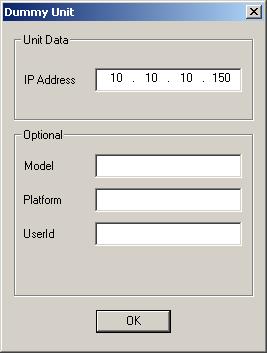
Para crear una dummy unit basta con conocer únicamente la IP de la terminal. Vaya a la ventana "Unidades" y presione el botón [CREAR DUMMY UNIT]. Se abrirá una ventana en la que se debe ingresar la IP de la terminal que se desea manejar con el Control Remoto. Los campos "Model", "Platform" y "User Id" son opcionales. Presione [OK] y la dummy unit aparecerá al final de la lista de unidades. |
|
Un período de validez permite definir cuándo puede instalarse una colección. No es obligatorio definir un período de validez para cada colección. Sin embargo puede resultar útil para organizar la actividad de los usuarios de las unidades o retrasar la instalación de una actualización hasta el final de la jornada.
Se puede definir sólo un período para cada colección (desde una fecha de inicio hasta una fecha final o, alternativamente, elegir sólo una de ellas o ninguna). Dentro del mismo es posible elegir los días de la semana y el horario de validez.
Para configurar un período de validez, vaya a la ventana "Colecciones". Allí se encuentran las secciones "Activar/Desactivar colección" y "Validez".
Activar o desactivar una colección
|
|
|
|
Los tres criterios pueden utilizarse en conjunto. En el ejemplo utilizado, la colección puede ser instalada a partir del día 13/05/2008 y hasta el día 20/05/2008. Dentro de ese período, únicamente puede ser instalada los días Domingo, Miércoles y Sábado entre las 18 y las 22 hs. |
Cuando finalice, presione [APLICAR] para validar los cambios o [CANCELAR] para anularlos.
Al administrar un gran número de unidades, resulta útil ordenarlas según diferentes criterios. Los distintos órdenes ayudan a verificar rápidamente el estado de grupos de unidades con características en común (modelo, plataforma, etc).
La consola de WireLess Deployer puede ordenar las unidades según las siguientes columnas:
| Columnas personalizadas (definidas por el usuario) | Columnas por defecto (definidas por WDp) |
|---|---|
|
|
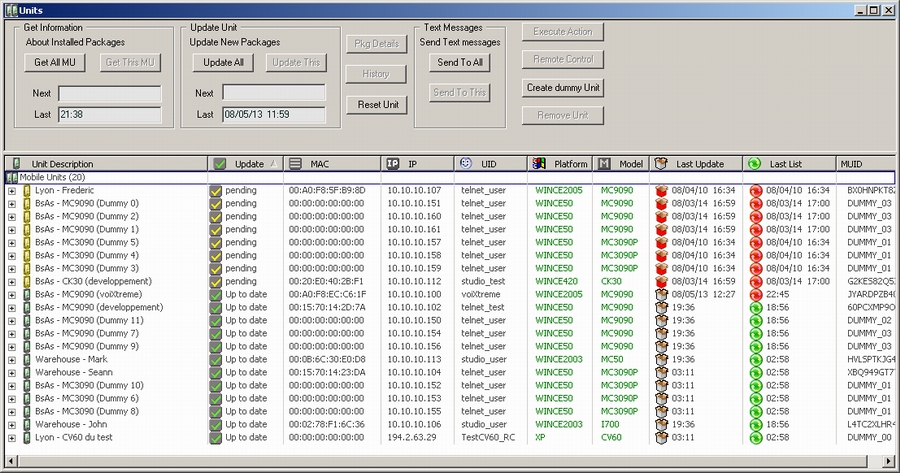
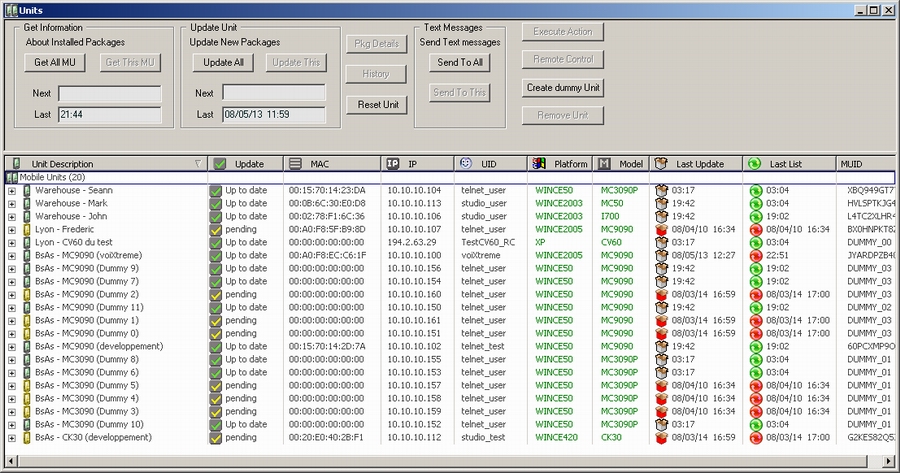
Para ordenar las unidades utilizando cualquiera de estas columnas, haga click sobre el nombre de la columna. Un indicador (flecha junto al nombre de la columna) muestra si una columna está siendo utilizada como criterio de ordenamiento (ascendente o descendiente).
Al reordenar, la Consola "recuerda" el orden anterior. De esta manera, las unidades pueden ordenarse utilizando varios criterios simultáneamente. El último criterio seleccionado será el criterio primario.
En el ejemplo a continuación, las unidades se encuentran agrupadas por estado de actualización, luego por modelo y finalmente por dirección IP. Para lograr esto, primero hicimos click sobre la columna IP, luego sobre la columna Modelo y, por último, sobre la columna Actualización. Note que se trata del orden exactamente opuesto al orden que se desea obtener.
En el siguiente ejemplo, ordenamos las unidades según la descripción de cada unidad (en orden descendente). La descripción de la unidad por defecto es la dirección MAC. Esto puede modificarse desde la Consola haciendo click sobre la descripción de una unidad previamente seleccionada.
WireLess Deployer ofrece la posibilidad de agregar shortcuts hacia otras
aplicaciones en la pantalla del Launcher.
Los shortcuts se guardan en la clave “HKCU\Software\Softogo\wdp\otherapps” del registro.
Cada shortcut está compuesto por los siguientes valores:
STARTEXEnn
Ruta de acceso a la aplicación
NAMExnn
Nombre de la aplicación
VERSIONnn
Version de la aplicación
Opcional
ARGSnn
Argumentos
Opcional
Se debe reemplazar “nn” por un número de dos dígitos que representa el índice correspondiente a cada shortcut. El Launcher soporta hasta ocho shortcuts numerados de 00 a 07.
A continuación se reproduce, a modo de ejemplo, un archivo ".reg" que agrega dos shortcuts al Launcher:
[HKEY_CURRENT_USER\Software\Softogo\wdp\otherapps]
"STARTEXE00"="\windows\WTnCE.exe"
"NAME00"="WTNCE"
"VERSION00"="1-0-0"
"ARGS00"=""
"STARTEXE01"="\windows\calc.exe"
"NAME01"="Calculator"
"VERSION01"="1-2-3"
"ARGS01"=""
Vea un ejemplo en:
http://www.sof2go.net/dnl/wdp/zips/uti/Launcher_shortcuts-1-0-2.zip
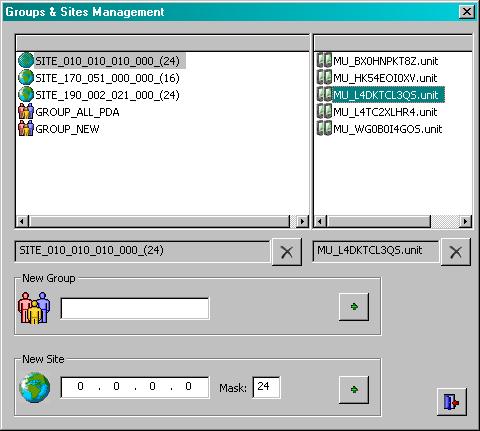
Vaya a la ventana "Unidades" y haga click sobre el botón [SITIOS/GRUPOS]. Se abrirá una ventana de diálogo que muestra los sitios y grupos agrupados en el panel izquierdo, y en el derecho, las unidades asociadas al grupo seleccionado:
Los sitios pueden crearse manualmente o de forma automática si se detecta una nueva subred.
Para crear un sitio, ingrese la dirección IP de la subred (solamente la
parte útil) y el número de bits de la máscara de subred y haga click en el
botón [+]. Se agregará el prefijo "SITE_" a la dirección.
24= 255.255.255.0
16= 255.255.0.0
8= 255.0.0.0
Las unidades se agregarán automáticamente al sitio de acuerdo a su dirección IP.
Para borrar un sitio (junto a todo su contenido), selecciónelo y haga click sobre la cruz [X] correspondiente.
*Atención*: a eliminación de un sitio no borra las unidades del sistema, sólo elimina su asociación a dicho sitio.
Los grupos deben crearse manualmente, salvo el grupo GROUP_NEW, que contiene las unidades recientemente asociadas al sistema.
Para crear un grupo, vaya a la ventana "Unidades" y haga click en el botón [SITIOS/GRUPOS]. Se abrirá la ventana de Administración de Sitios & Grupos. Ingrese el nombre deseado en el campo "New Group" y presione en [+]. Se le agregará el prefijo "GROUP_".u nom.
Para borrar un grupo (junto a todo su contenido), selecciónelo y haga click sobre la cruz [X] correspondiente.
*Atención*: la eliminación de un grupo no borra las unidades del sistema, sólo elimina su asociación a dicho grupo.
La asociación de unidades a un grupo debe realizarse manualmente, salvo en el caso del grupo GROUP_NEW, que es efectuada automáticamente.
Para asociar una unidad a un grupo, selecciónela y haga click en el botón [ASOCIAR].
A la derecha, se muestran algunos
datos de la unidad seleccionada.
En el cuadro de arriba, se encuentra la lista de grupos a los cuales pertenece
la unidad.
En el cuadro de abajo, se encuentra la lista de grupos a los cuales la unidad no
pertenece.
Para asociar la unidad a un grupo, seleccione el grupo deseado del cuadro de
abajo y haga click en la flecha que apunta hacia arriba [+].
Para remover una unidad de un grupo, seleccione el grupo del cual desea eliminar
la unidad y presione sobre la flecha que apunta hacia abajo [X].