1 Paquetes
2 Colecciones
3 Unidades
En la ventana "Paquetes" se pueden ver los paquetes de aplicaciones y de configuraciones añadidos a la consola (los paquetes añadidos a la consola pueden no estar presentes en los clientes):
Las secciones "Applications" y "Configuration" contienen la siguiente información:
Identificación del paquete
Versión del paquete
Nombre del paquete
Lista de archivos: lista de archivos de instalación del paquete (archivos que se descargan cuando se instala el paquete)
Lista de desinstalación: lista de archivos que se borrarán cuando se desinstale el paquete
Lista de archivos de configuración del paquete (sólo en la sección configuración)
Descripción del paquete
Sistema operativo
Modelo
Fabricante
|
|
En el panel derecho de la ventana se encuentra:
|
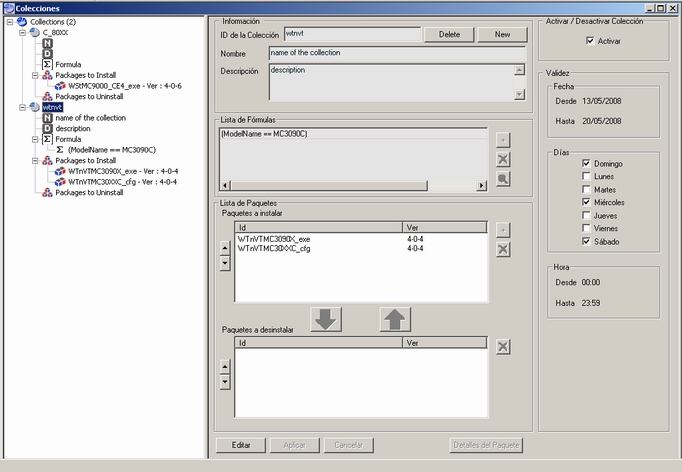
Una colección es un conjunto de paquetes que serán instalados en una/s unidad/es móvil/es. En la ventana "Colecciones" se muestran todas las colecciones disponibles:
Una colección contiene la siguiente información:
Descripción de la colección
Nombre de la colección
Fórmula de la colección (para mayor información acerca de las fórmulas vea Añadir, eliminar y editar fórmulas)
Paquetes asociados a la colección
|
|
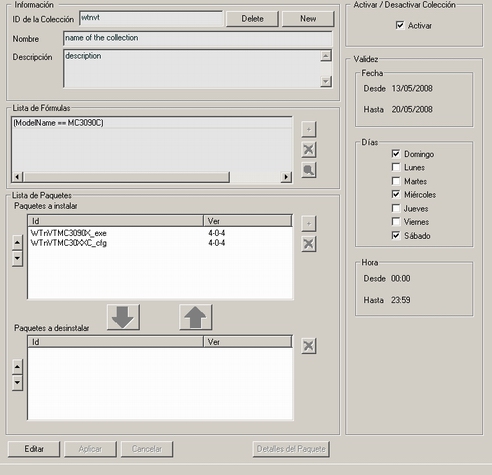
En el panel derecho de la ventana se muestra:
|
En la ventana "Unidades" se muestran todas las unidades móviles que se hayan conectado al menos una vez:

Cada unidad móvil contiene la siguiente información (vea Apéndice A.- Archivos y carpetas):
Descripción de la Unidad [Unit Description]: este campo es la dirección MAC de la unidad. Se puede modificar desde la Consola WireLess Deployer para que muestre una descripción personalizada (vea Ordenar las unidades según un criterio arbitrario).
Paquetes instalados en la
unidad:
- últimos paquetes instalados ("Last") o
- todos los paquetes
instalados, inclusive los que han sido eliminados ("All").
Esta información se muestra al desplegar una unidad.
Estado de las actualizaciones [Update]:
- "needed" (rojo, actualizar).
- "Up to date" (verde, actualizada).
- "pending" (amarillo, esperando
respuesta de la unidad a un comando UPDATE del sistema).
[MAC]: dirección MAC de la unidad.
[IP]: dirección IP actual de la unidad.
[UID]: nombre identificador de la unidad proporcionado en el momento de la instalación.
[Platform]: plataforma. Versión del sistema operativo.
[Model]: modelo de la unidad.
[Last Update]
: fecha y hora de la última actualización (vea [Update]
para una referencia de los colores)
- en el formato AA/MM/DD - hh:mm:ss si la actualización no
corresponde al día corriente
- en el formato ss" (segundos) si la actualización data del
último minuto.
- en el formato mm' (minutos) si la actualización data de la
última hora.
- en el formato hh:mm (horas/minutos) si la actualización data del
día corriente.
[Last
List]: fecha, hora y estado de la conexión (recuperación de
información):
- verde, si la unidad
se ha conectado recientemente y respondió al comando LIST del sistema.
- amarillo, si la unidad no ha respondido pero el tiempo transcurrido es
inferior a ListMissingTime (ver archivo de configuración).
- rojo, si la unidad no ha respondido y el tiempo transcurrido es superior a
ListMissingTime
(unidad perdida). (Ver archivo de configuración).
La fecha y hora de la última conexión puede estar en diferentes formatos: AA/MM/DD
- hh:mm:ss, ss", mm' ou hh:mm (ver más arriba).
[HOSTNAME] : nombre del host configurado en la unidad.
Cada columna puede ser utilizada como criterio de ordenamiento haciendo click sobre el nombre. Si las unidades están ordenadas por medio de algún criterio y luego se selecciona otro, el anterior se mantiene como criterio secundario. Esto resulta útil para encontrar un grupo de unidades con características similares (vea Ordenar las unidades utilizando un criterio arbitrario).
En la parte superior de la ventana se encuentran:

la sección Obtener Información: permite
obtener información sobre los paquetes instalados
- en todas las
unidades (botón [TODAS LAS MU])
- o en una unidad en particular
(botón [ESTA MU])
la sección Actualizar Unidad: permite
actualizar los paquetes
- de todas las unidades (botón [TODAS LAS MU])
- o una unidad
en particular (botón [ESTA MU])
los botones de comando de
la unidad:
- el botón [Ejecutar Acción] permite
ejecutar archivos, borrarlos, hacer coldboot y warmboot, entre otras
acciones (vea Ejecutar
una acción en la unidad móvil).
- el botón [Control Remoto] abre la ventana
"Control Remoto", la cual permite controlar las unidades
móviles desde la consola (vea Manejar
una unidad con el Control Remoto).
- el botón [Poner a cero] permite borrar la
lista de paquetes pertenecientes a la unidad móvil (borra únicamente la
lista, NO DESINSTALA los paquetes).
la sección Mensajes de texto: permite
enviar mensajes de texto
- a todas las unidades (botón [TODAS LAS MU])
- o a una unidad en particular (botón [ÉSTA MU])
Vea Enviar
un mensaje de texto.
la sección Sitios /
Grupos: permite trabajar con grupos de unidades (grupos y sitios).
- el check-box [Por Grupo] permite seleccionar entre una vista
conjunta (todas las unidades) o por grupo (solamente las unidades que
pertenecen al grupo seleccionado).
- el botón [Sitios/ Grupos] abre la ventana de Administración de
Sitios y Grupos y Sitios (vea Administrar sitios y
Administrar grupos).
- el botón [Asociar] abre la ventana que permite asociar la
unidad seleccionada con un determinado grupo.
- la lista desplegable de grupos, que permite cambiar el grupo actual.
los botones de tareas
diversas:
- el botón [Detalle paquetes] permite ver
información detallada sobre un paquete en particular.
- el botón [Historial] muestra un historial
de las acciones realizadas en la unidad seleccionada.
- el botón [Eliminar Unidad] permite borrar la unidad del
sistema.
- el botón [Crear dummy unit] abre una
ventana en la que se puede ingresar la IP de una terminal que esté
fuera del alcance de la red para agregarla a la lista de unidades (vea Crear
una dummy unit).