1 iPDA/Active Sync
2 Parámetros de red IP y RF
3 Modo Launcher
4
Lanzamiento de aplicaciones (en modo Launcher)
5 Control Remoto por GPRS
Conecte el terminal a la PC a través de una conexión serial USB u optativa COM1.
La instalación del Cliente WireLess Deployer se realiza con la ayuda de los utilitarios iPDA y Active Sync. iPDA es instalado automáticamente con el paquete WireLess Deployer. Active Sync puede descargarse del Sitio Oficial Active Sync.
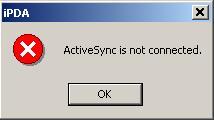
Para realizar la instalación de un Cliente WireLess Deployer, Active Sync de Microsoft debe estar conectado. Si no está conectado, aparecerá el siguiente mensaje:
Si está conectado, el ícono de Active Sync se pondrá verde: 
Descargue (on-line) el "Product Reference Guide" del terminal correspondiente:
Unitech
Janam
LXE
Intermec
Datalogic
Honeywell - HHP
Hewlett Packard iPaq
Dell
Mobile Compia
Teklogix
Symbol/Motorola
Es posible configurar los parámetros de IP (a través del menú "Start -> Settings -> Connections -> Network -> Spectrum24 Wireless"):
También es posible configurar los parámetros de red RF (a través del menú "Start -> Settings -> System -> Spectrum24 settings"):
El Cliente WireLess Deployer puede correr en dos modos diferentes: modo Background o modo Launcher. El modo de ejecución en el terminal se determina en la configuración del terminal (sección "Application", opción "launcherMode"). Ver Configuración e instalación del Cliente WireLess Deployer.
En el modo Background, la aplicación se ejecuta de manera oculta y el usuario tiene acceso sin restricciones al sistema operativo. Se puede acceder al Launcher desde el ícono del escritorio o a través del menú Inicio/Programas.
En cambio, en el modo Launcher, la pantalla de la PDA se ve de la siguiente manera:
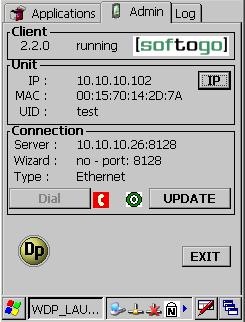
Pantalla principal

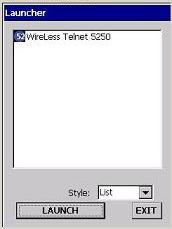
Pantalla de lanzamiento de aplicaciones
El modo Launcher cuenta con las siguientes características:
- restringe las acciones del usuario (impide el acceso al sistema operativo)
- permite realizar actualización manual de la unidad (mientras que en el modo
Background la actualización se efectúa desde la consola)
- protege la salida de la aplicación por contraseña
- muestra una barra con el estado de distintas teclas (shift, ctrl, etc.), del
bluetooth, de la red Wi Fi, etc.
La lista desplegable ubicada en la parte inferior de la pantalla de aplicaciones ofrece distintas vistas para visualizar las aplicaciones instaladas en la PDA:
Para lanzar una aplicación, seleccione el botón [APPLICATIONS] en la pantalla principal del Cliente WireLess Deployer. Luego, en la lista de aplicaciones disponibles, elija la aplicación que desea lanzar y presione el botón [LAUNCH]:
Luego de presionar el botón [LAUNCH], aparecerá la siguiente ventana y se lanzará la aplicación:
El Cliente WireLess Deployer ofrece la posibilidad de enviar, a través de GPRS, un pedido de Control Remoto al administrador (Consola), en caso de que el usuario necesite ayuda del administrador de las unidades móviles.
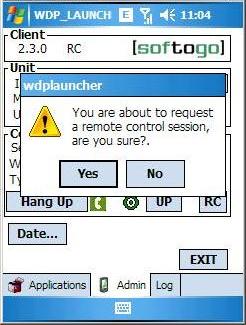
Para solicitar ayuda de la Consola a través del Control Remoto, basta con presionar el botón [RC] ubicado en la solapa "Admin" del Cliente WireLess Deployer. Aparecerá el siguiente diálogo, donde deberá confirmar el pedido:
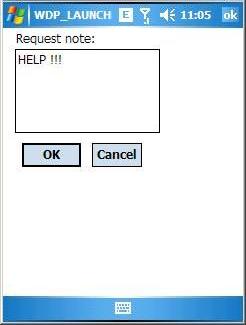
Si presiona [NO], no se iniciará ningún pedido y regresará a la solapa "Admin". Si presiona [YES], aparecerá una pantalla con un recuadro donde podrá ingresar un mensaje, el cual será enviado al administrador (Consola) junto con la solicitud de Control Remoto:
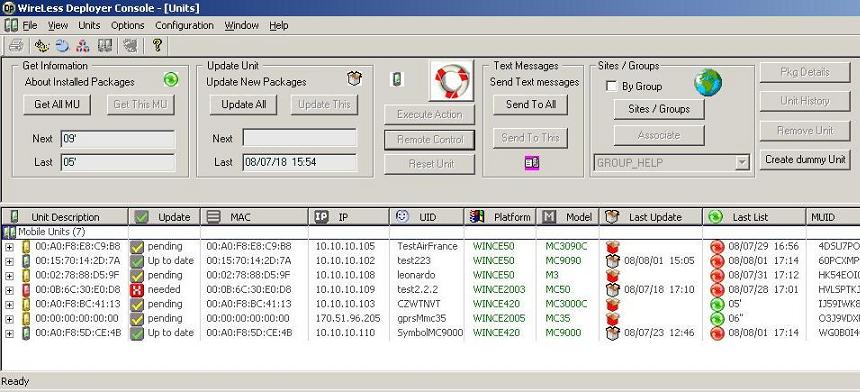
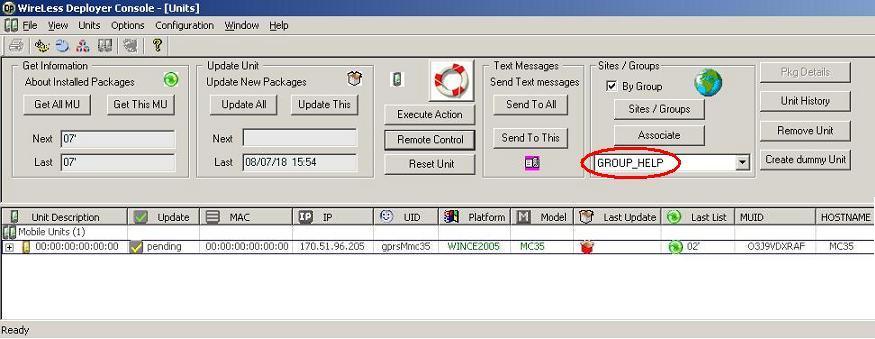
Al recibirse el pedido de Control Remoto en la Consola de administración WireLess Deployer, en la parte superior de la ventana "Unidades" aparecerá un botón con el ícono de un salvavidas:
Al hacer click sobre dicho botón, se abrirá el grupo "GROUP HELP", un grupo de unidades creado automáticamente, donde se encuentran agrupadas las unidades que hayan solicitado ayuda por Control Remoto:
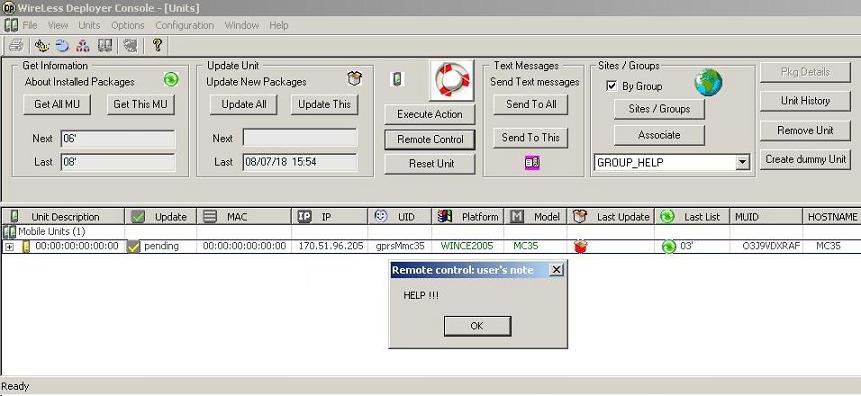
Luego de hacer click sobre el nombre de la unidad y presionar el botón [Control Remoto], aparecerá el mensaje escrito por el usuario del Cliente WireLess Deployer:
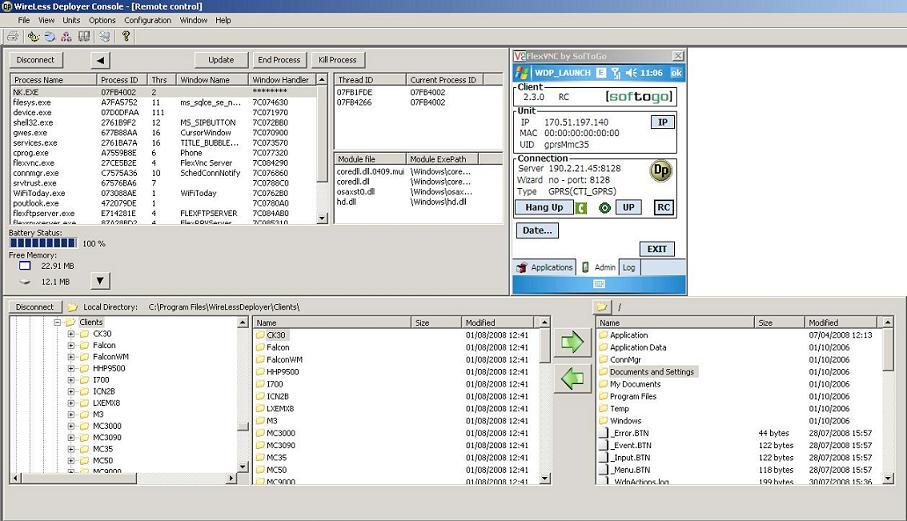
Recién luego de validar este mensaje, se abrirá la ventana de Remote Control para que el administrador pueda acceder a la PDA. Vea Manejar una unidad con el Control Remoto.
Cuando la Consola inicia el Control Remoto, en el Cliente aparece un aviso notificando que Administrador tiene el control de la unidad móvil:
Este mensaje se puede configurar con la opción RCPopUp del archivo de configuración del cliente. Vea Configuración e instalación del Cliente WireLess Deployer.
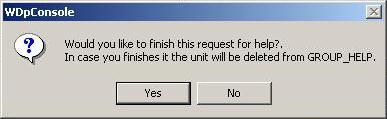
Cuando el administrador cierra la ventana del Control Remoto, WireLess Deployer le pedirá que confirme el cierre del pedido de ayuda. En caso de seleccionar [YES], la unidad será eliminada del grupo "GROUP HELP".
El Cliente puede terminar la conexión GPRS presionando en el botón [HANG
UP].
Mientras el Control Remoto esté activo, en el cuadro "Cliente" de la
solapa "Admin" aparece el mensaje "RC" y cuando no está
activo aparece el mensaje "iniciado".