Capítulo I \ Capítulo
III
Guía
del administrador
Capítulo II.- Instalación
1 Instalación de WireLess
Deployer en la PC
2 Licencia
3 Configuración e instalación del Cliente WireLess
Deployer
1 Instalación de WireLess
Deployer en la PC
Descargue el paquete desde el sitio web y ejecútelo en línea o guárdelo en
su disco rígido para utilizarlo posteriormente.
El asistente de instalación de WireLess Deployer lo guiará en la instalación
de todos los componentes de la aplicación.
2 Licencia
Para hacer un uso pleno de WireLess Deployer es necesario tener una licencia.
De lo contrario, podrá utilizarlo en modo de evaluación, el cual habilita una
sola terminal.
|
Para
poder utilizar WireLess Deployer con varias terminales, deberá realizar
un pedido de licencia. Para ello, vaya al menú "Inicio ->
Programas -> WireLess Deployer -> License Request".
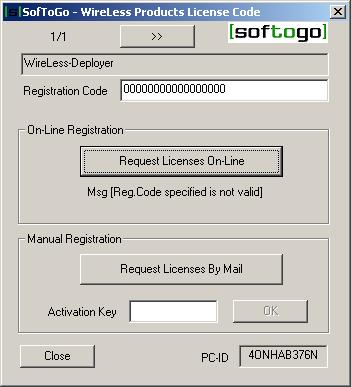
Aparecerá la siguiente ventana:
para ingresar varias licencias, haga click en el botón [ >> ]
para obtener una licencia disponible.
Se pueden ingresar hasta un máximo de 10 licencias.
|

|
|
La aplicación ofrece dos modos de registro:
on-line o vía mail.
Para realizar el pedido de licencia on-line, ingrese su código de
registro en el campo llamado "Registration Code". El código de
registro es un número proporcionado junto con la compra del producto. Luego
de ingresar su "Registration Code" presione el botón [Request
License On-Line]. Si obtiene una "Activation Key"
(clave de activación), su licencia ha sido activada.
|

|
|
Si el código ingresado es incorrecto, aparecerá un mensaje de error que
comunica que el código no es válido y la licencia no se habrá generado.
|
|
|
El registro también puede realizarse
manualmente, efectuando un pedido de licencia vía mail.
Luego de haber ingresado su código de registro, presione el botón [Request
License by eMail]. Aparecerá un formulario con la información que
debe enviar a license@softogo.com
para efectuar su pedido de licencia. NO MODIFIQUE EL CONTENIDO DE ESTE
FORMULARIO.
El botón [Open Mail], abre el programa de envío de correo
configurado en su PC.
El botón [Print this Page], imprime la información que aparece
en pantalla.
|

|
|
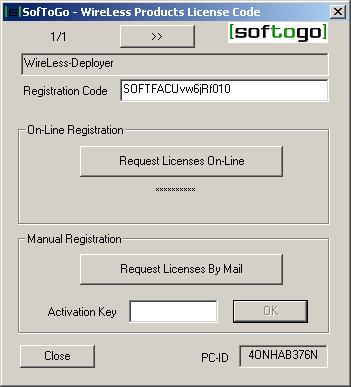
Recibirá una clave de activación ("Activation Key").
Ingrésela en el campo [Activation Key] y presione el botón
[OK] para validar la nueva licencia.
|
|
3 Configuración e instalación del Cliente WireLess Deployer
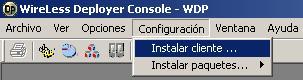
Abra la Consola WireLess Deployer. En el menú "Configuración"
seleccione la opción "Instalar cliente":
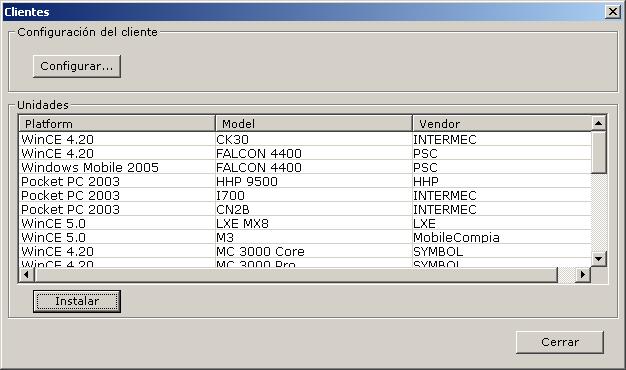
Aparecerá una ventana llamada "Clientes".
En esta ventana verá una lista de clientes disponibles con una breve
descripción y la plataforma, modelo y fabricante. Por favor, verifique que la versión que figura en la
información sobre la terminal coincida con la plataforma de su terminal.
*Atención*: el cliente debe ser configurado antes de
realizar la instalación.
Seleccione un cliente de la lista y haga
clic en [CONFIGURAR]. Se abrirá entonces IniEditor, un programa que le permitirá realizar
cambios en la configuración del cliente, activando o desactivando distintas
opciones. Cada una de estas opciones de configuración tiene una explicación
completa en IniEditor.
*Atención*: toda vez que realice cambios en la
configuración del cliente deberá instalarlo nuevamente.
Luego de configurar el cliente, es posible proceder a su
instalación.
La instalación del Cliente WireLess Deployer se realiza con
la ayuda de los utilitarios iPDA y Active Sync. iPDA es instalado automáticamente
con el paquete WireLess Deployer. Active Sync puede descargarse del Sitio
Oficial Active Sync. Vea iPDA/ActiveSync.
Para instalar el cliente, primero conecte el terminal a la PC
y verifique que Active Sync esté conectado. Luego, seleccione el cliente
correspondiente en la lista y presione el botón [INSTALAR]. A continuación se abrirá una página de instalación, donde
deberá seguir las instrucciones para completar el proceso de instalación.
Antes de proceder a la instalación, se abrirá una ventana
de diálogo donde podrá configurar la ID del usuario. De esta manera puede
mantener la misma configuración para varias unidades.
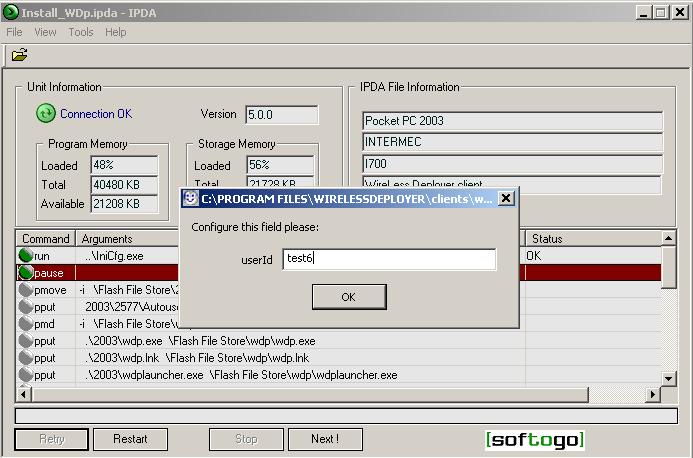
Si la instalación tiene éxito, podrá lanzar
WireLess Deployer en la PDA.
Índice \ Capítulo
I \ Capítulo III