DESCRIPCIÓN
GENERAL DE
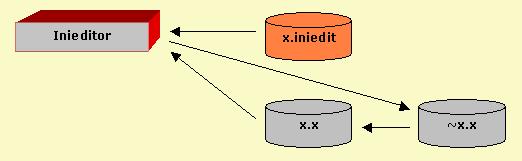
Inieditor es una poderosa herramienta que permite modificar archivos fácilmente. Se necesitan dos archivos diferentes para usar Inieditor: el que se quiere modificar (x.x) y el archivo Inieditor correspondiente (x.iniedit). Inieditor leerá ambos archivos y escribirá los cambios realizados en un archivo temporario (~x.x) que reemplazará al original al guardar los cambios.
x.iniedit: es un archivo .ini normal con el nombre del archivo que será modificado, sus secciones y campos y el modo de modificarlo. MUY IMPORTANTE: no realizar ningún cambio en este archivo.
x.x: es el archivo que va a ser modificado.
~x.x: es un archivo temporario par uso interno. Inieditor escribe en este archivo todos los cambios realizados en el original que aún no han sido confirmados. Al guardar los cambios este archivo temporario reemplaza al original.
Como ya se mencionó arriba, es necesario que hayan dos archivos diferentes para usar Inieditor: el que se desea modificar y el archivo Inieditor correspondiente.
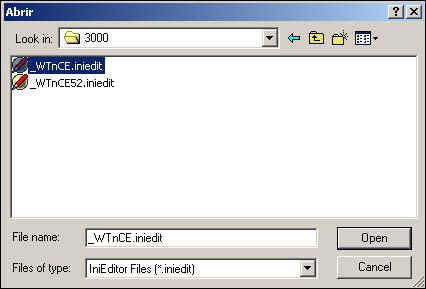
En primer lugar, hay que abrir el archivo. Hay dos maneras diferentes de hacerlo:
Doble click en el archivo x.iniedit
Abrir el Inieditor y buscar el archivo x.iniedit
Al abrir el archivo x.iniedit, el archivo asociado x.x se abre automáticamente.
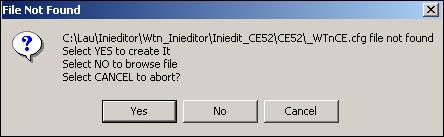
Si Inieditor no encuentra el archivo asociado x.x existen tres alternativas:
Crearlo (el archivo x.x es creado automáticamente con los valores por defecto)
Buscarlo
Cancelar (no se realizan cambios)
Hay cuatro formas de editar un archivo específico con Inieditor:
Lista desplegable que muestra los valores que pueden seleccionarse para ese campo. El usuario no puede agregar ningún valor a esa lista de valores disponibles.
Lista desplegable con la opción de agregar valores a la lista de valores disponibles.
Zona de texto para ingresar los valores manualmente.
Recuadro de diálogo para buscar una archivo. Si selecciona la opción "only file name", no se muestra e camino completo del archivo buscado. Si no se la selecciona, se muestra el camino completo.
Los datos se validan "en el aire": si los cambios realizados en el campo no son válidos, Inieditor muestra una breve descripción del error en rojo. Nótese que el botón OK que permite guardar los cambios no está activo si los cambio no son válidos.
Las funciones Copiar y Pegar están disponibles. Es posible copiar y pegar cualquier texto desde una Zona de texto. En una Lista desplegable sólo es posible copiar los valores.
En las secciones dinámicas es posible agregar y borrar campos. Las secciones dinámicas tienen un color de ícono diferente al de las secciones normales (el ícono de las secciones dinámicas es celeste y el de las secciones normales es amarillo).
En el ejemplo, DOWNLOADS es una sección dinámica y TERMINAL no lo es.
Luego de editar el archivo, éste debe ser guardado a fin de preservar los cambio realizados. Es en este momento que el archivo temporario donde Inieditor escribió los cambios reemplaza al archivo original.